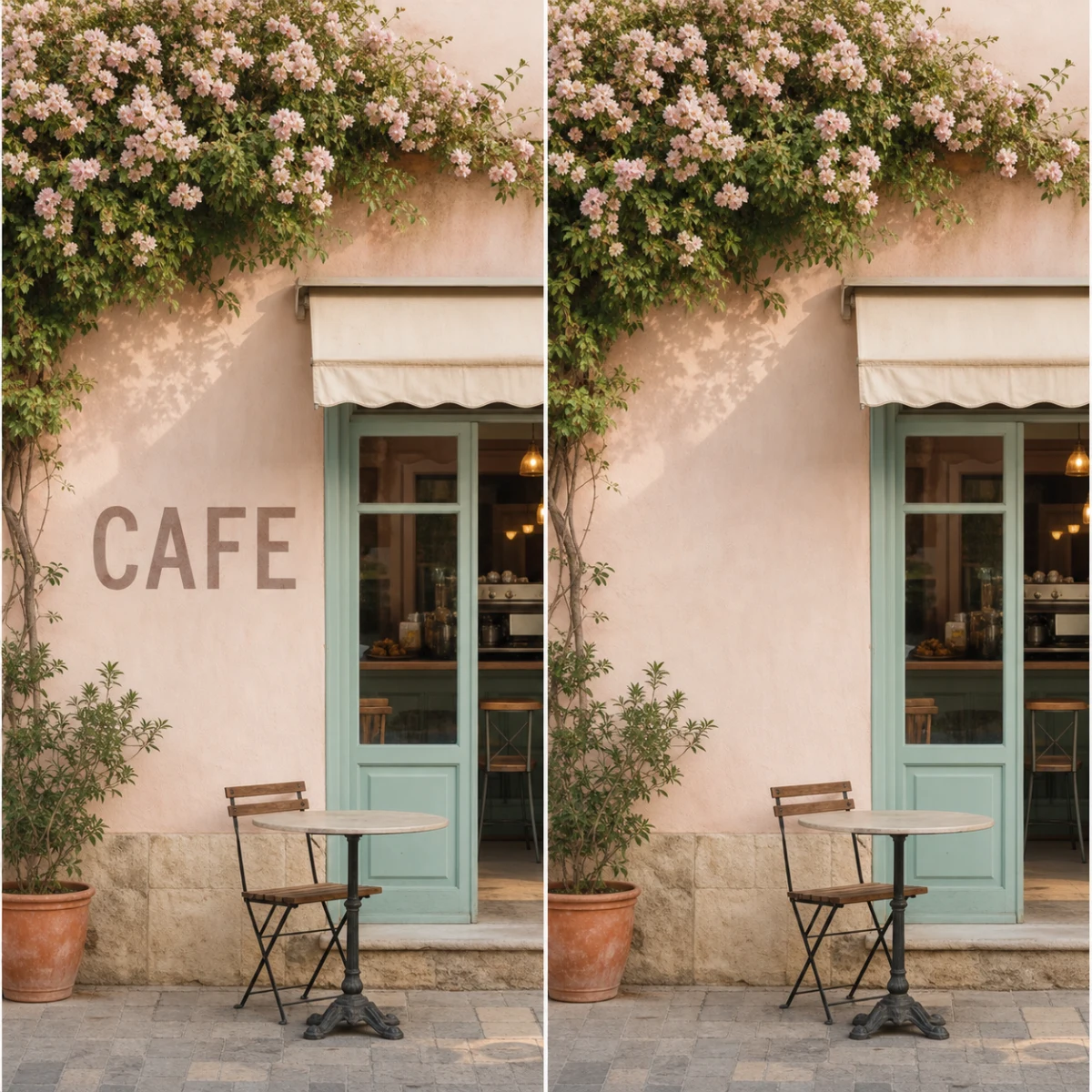
Удалить текст с фото онлайн
Загрузите снимок и укажите, какую надпись хотите убрать. Нейросеть удалит текст, дату или субтитры и восстановит фон на освободившемся участке. Первые две обработки бесплатно.

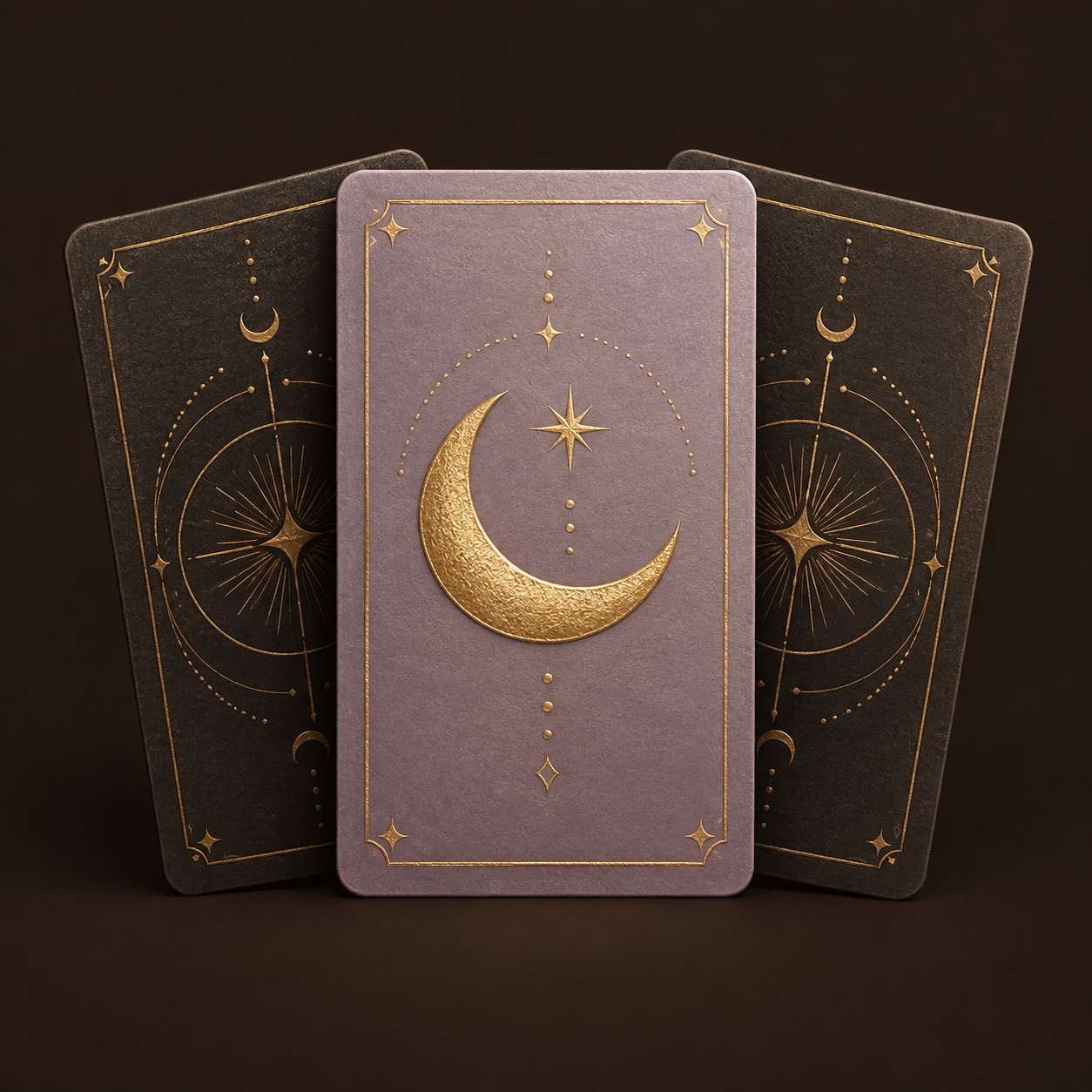
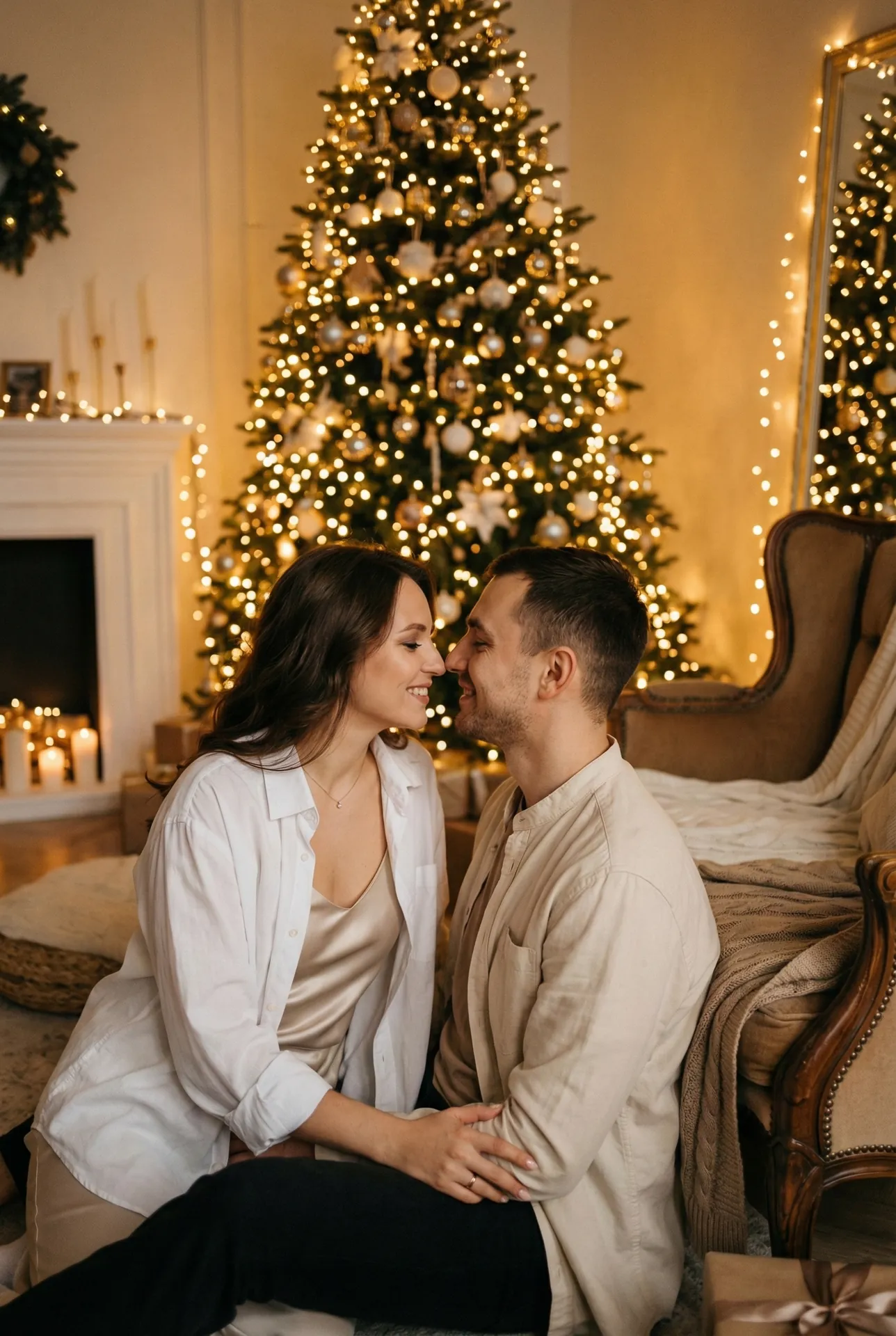
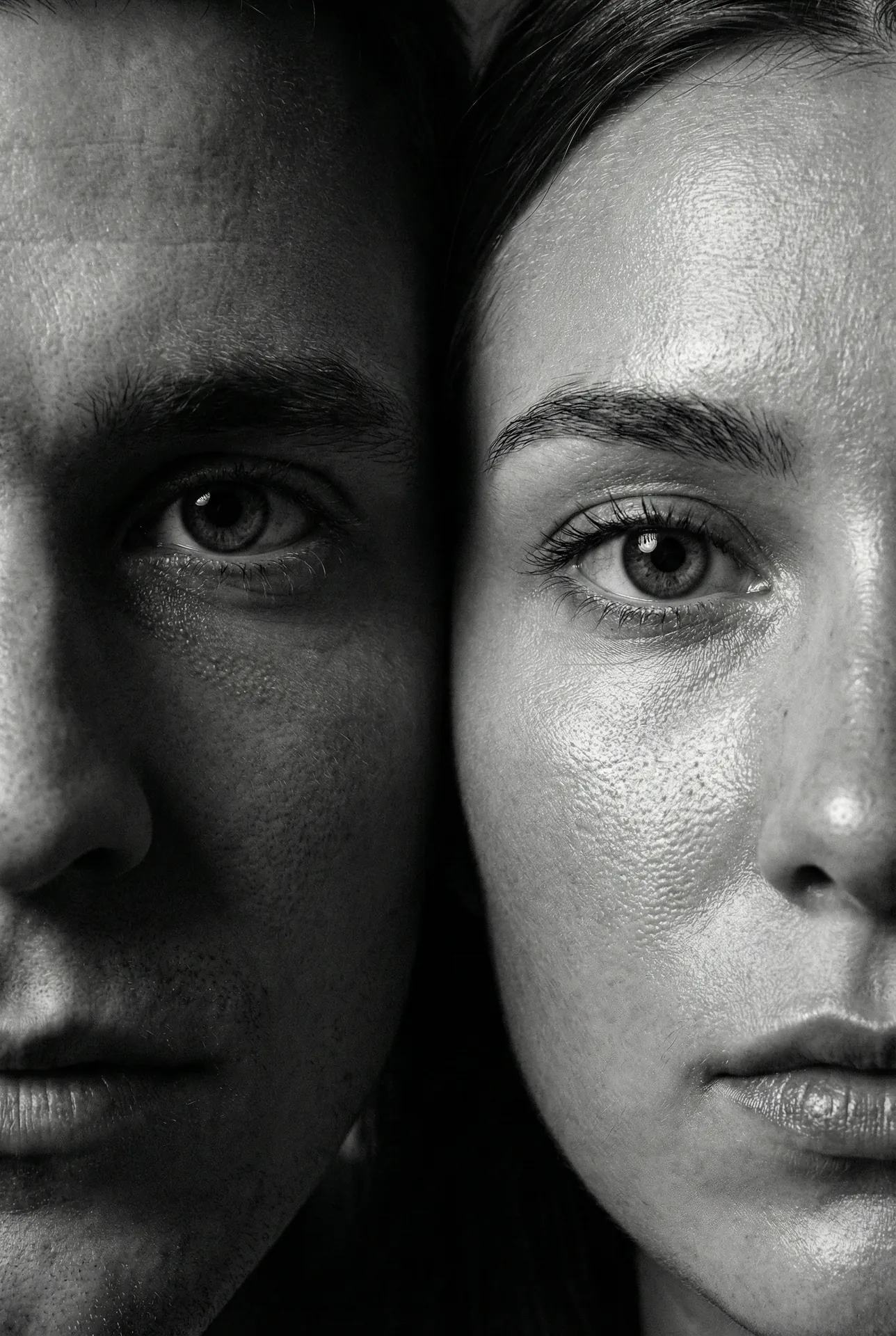
Как удалить текст с фото онлайн
Загрузите изображение
Перетащите снимок в область загрузки или выберите файл с устройства. Поддерживаются JPEG, PNG и WebP размером до 20 МБ.
Укажите нежелательный текст
Выберите готовую подсказку «Убрать надпись» или «Стереть дату». Можно написать свой запрос: «Удали текст в правом нижнем углу, восстанови фон, остальные детали сохрани». Выделять буквы ластиком не нужно.
Получите и сохраните результат
Запустите обработку и проверьте участок после удаления текста. Если остались фрагменты букв или заметны неточности фона, уточните описание и повторите генерацию. Скачайте готовый снимок.
Какие надписи можно убрать
Можно убрать текст с изображения: дату, заголовок, субтитры или собственную подпись. Если надписей несколько, уточните их расположение и укажите, какие элементы должны остаться без изменений.
Какие изображения лучше загрузить
Лучше подходят снимки, где текст расположен на относительно ровном фоне, а соседние детали видны достаточно чётко. Сложнее восстановить участок, если буквы закрывают лицо, мелкий рисунок или важную часть предмета.
Когда на кадре несколько надписей, уточните область: «убери только дату сверху справа». Перед обработкой проверьте, что размер и резкость исходника позволяют различить нужный фрагмент.
Если надпись расположена на лице, ткани с узором или другом сложном фоне, используйте наиболее чёткую версию исходника. Сильное сжатие и размытие затрудняют восстановление мелких деталей, которые находились под буквами.
Примеры удаления текста
ИИ-иллюстрации сценариев. Результат обработки ваших фотографий может отличаться.
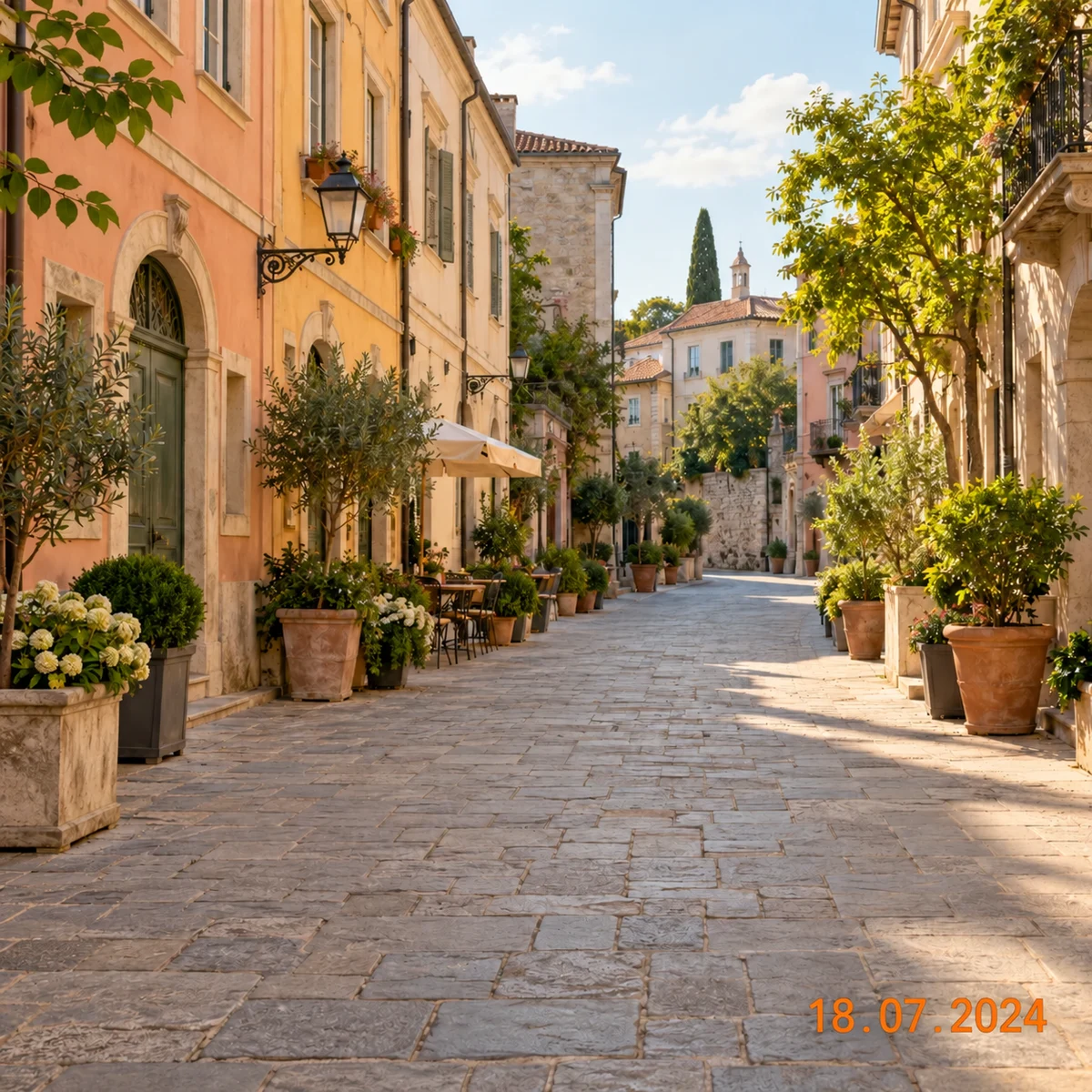
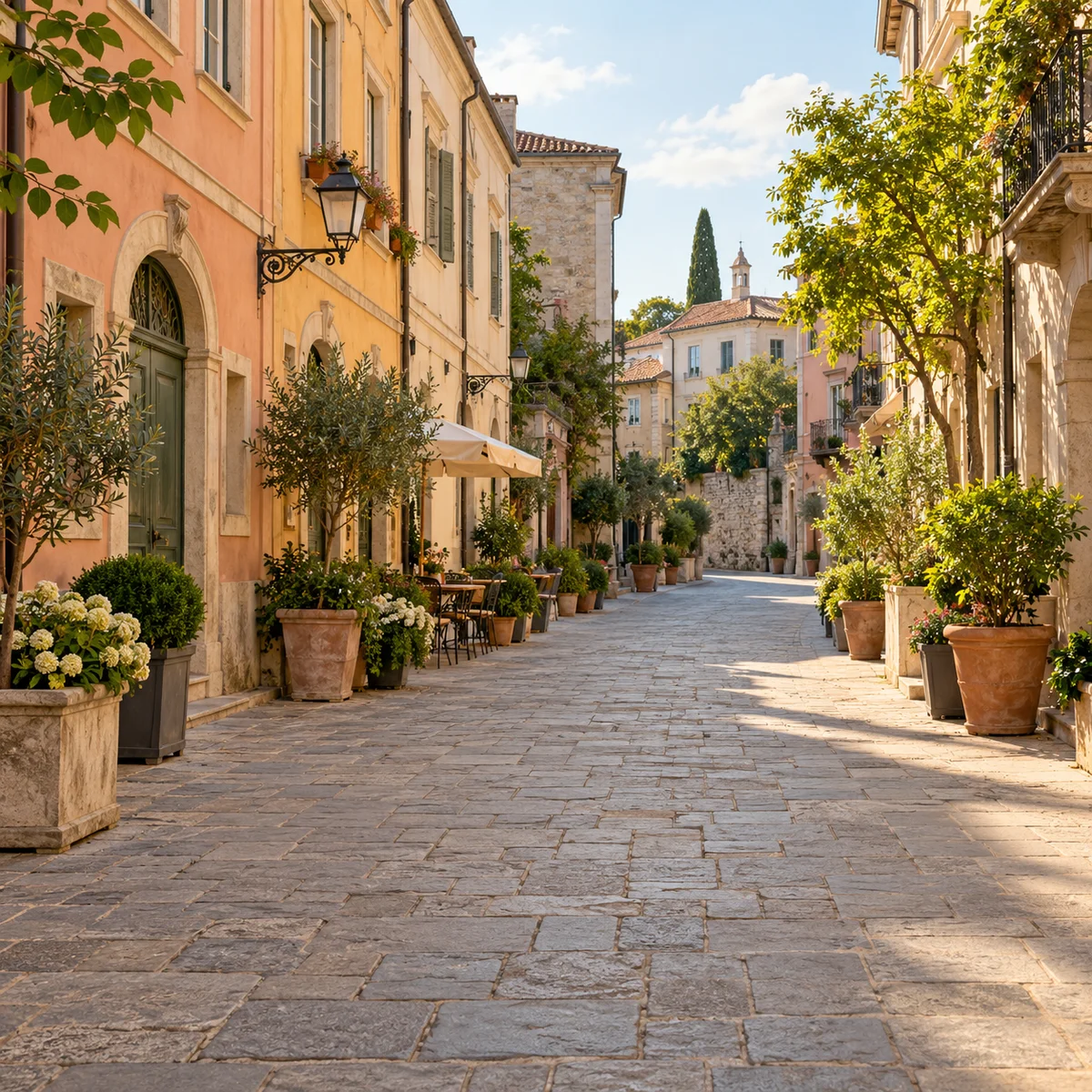
Фото с датой
Промпт: «Удали оранжевую дату в правом нижнем углу. Восстанови фон под цифрами»
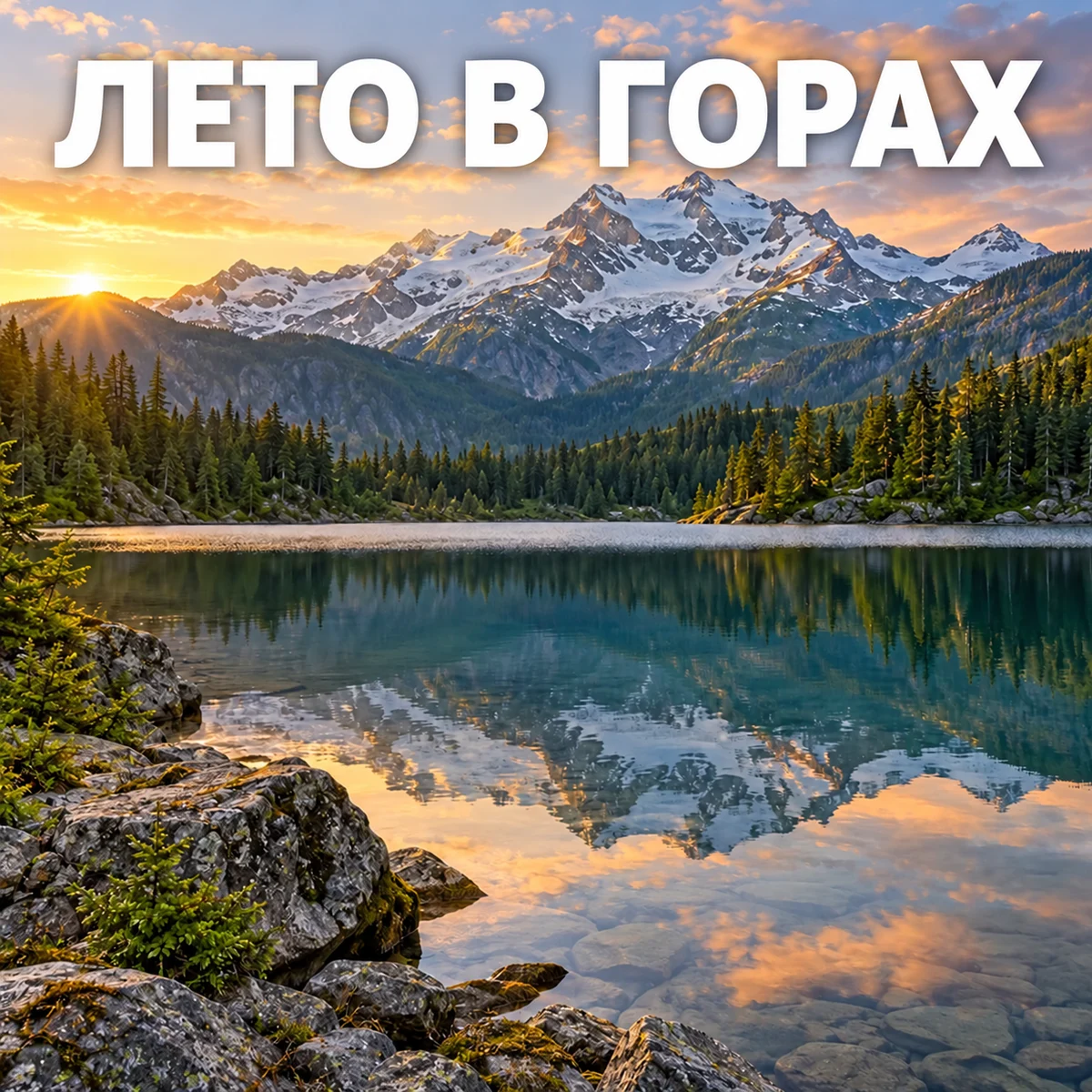
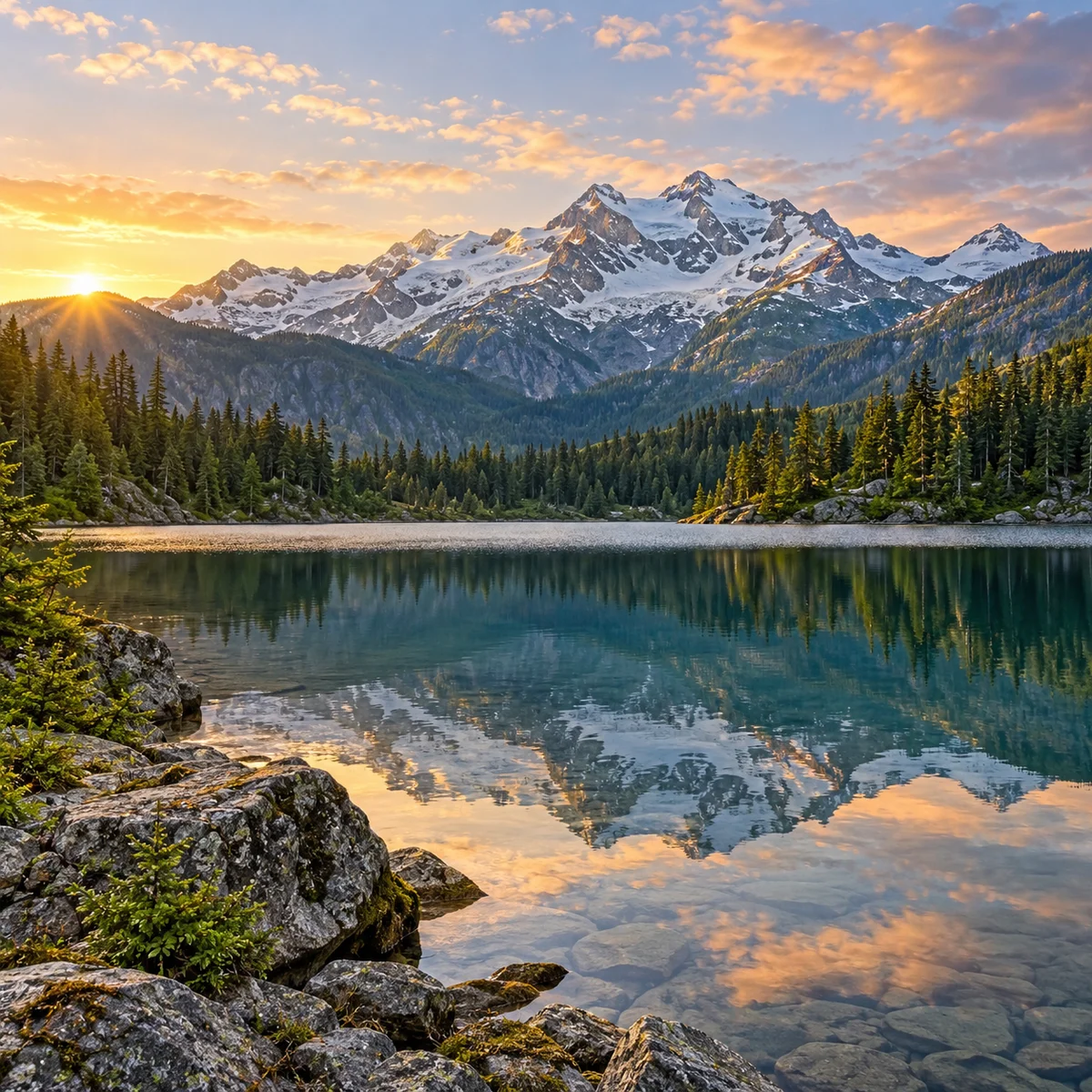
Пейзаж с надписью
Промпт: «Убери заголовок в верхней части снимка, сохрани цвет и детали неба»
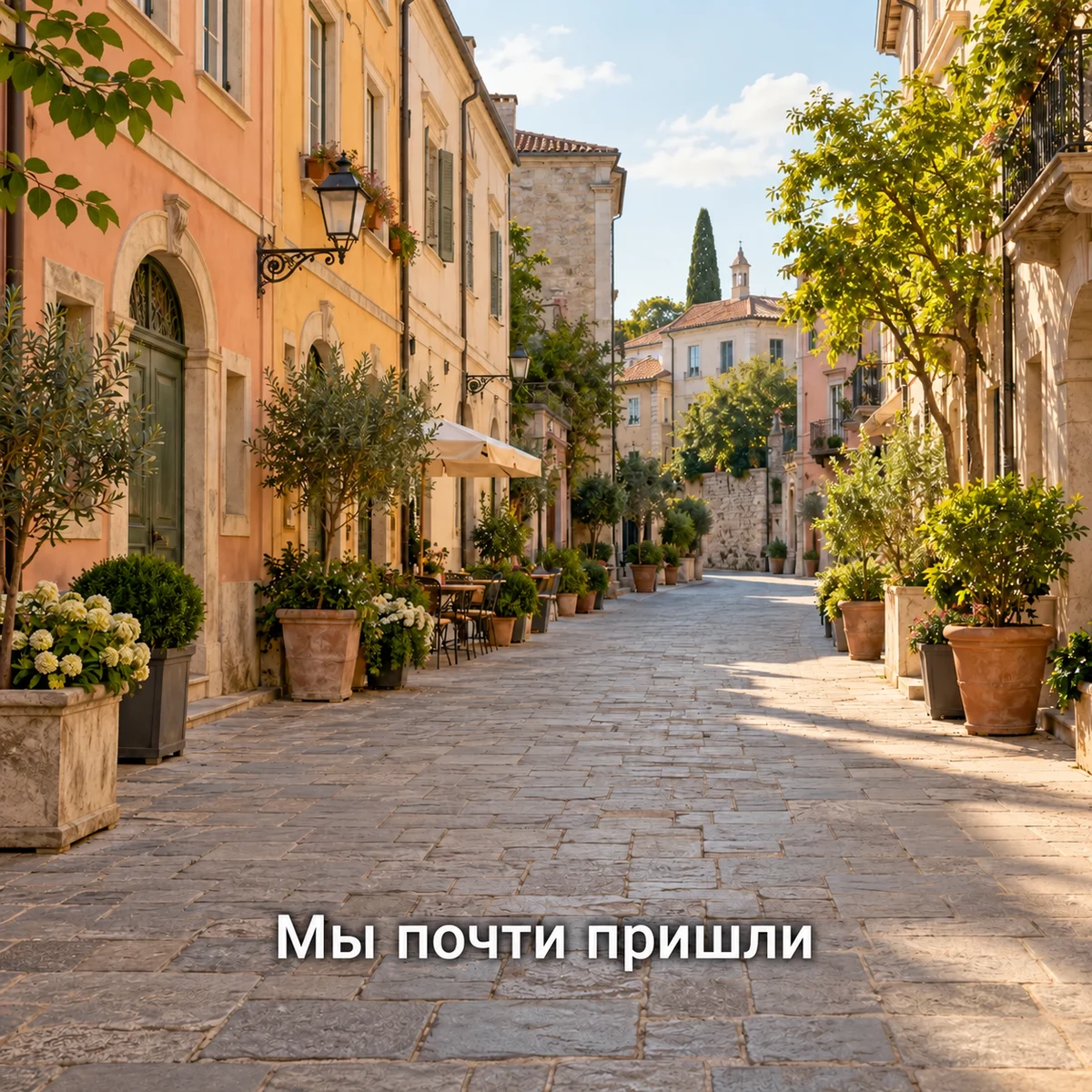
Кадр с субтитрами
Промпт: «Удали белые субтитры внизу кадра, продолжи фон на их месте»
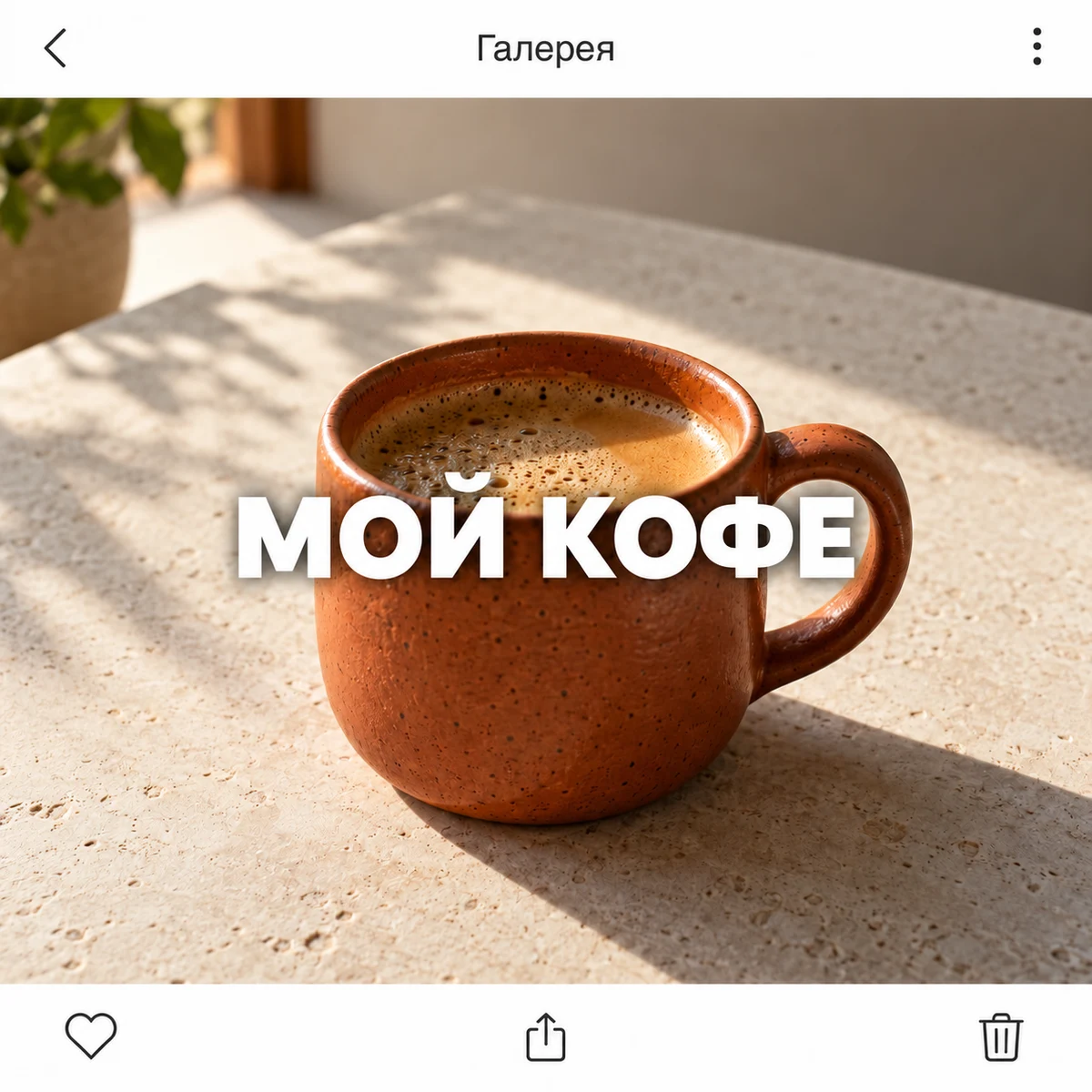
Скриншот с подписью
Промпт: «Убери подпись по центру, остальные элементы интерфейса не изменяй»

Для каких задач подойдёт
Личный фотоархив
Убрать штамп даты с сохранённого снимка или старой цифровой фотографии.
Подготовка иллюстраций
Очистить собственные изображения от временных надписей перед публикацией на сайте или в соцсетях.
Кадры из видео
Стереть субтитры и таймкод с выбранного стоп-кадра, когда нужен чистый визуал.
Фото товаров
Убрать ненужную подпись на собственном изображении товара и проверить восстановленную область.
От чего зависит результат
Искусственный интеллект дорисовывает область, которую раньше закрывал текст. На простом фоне это обычно легче, чем на лице, узоре ткани или сложных объектах. После удаления проверьте края букв, переходы цвета, тени и мелкие детали.
Если нежелательный текст закрывает значимую часть снимка, нейросеть не может узнать, что находилось под ним в действительности: восстановленная область будет предположением модели. Если после обработки остались следы букв или нарушились контуры предметов, уточните цвет и расположение надписи. Например: «Убери белый текст справа, сохрани текстуру стены и тень от человека». При необходимости повторите обработку с более точным описанием.
Часто задаваемые вопросы: удалить текст с фото
Ответы на популярные вопросы
Другие инструменты с ИИ
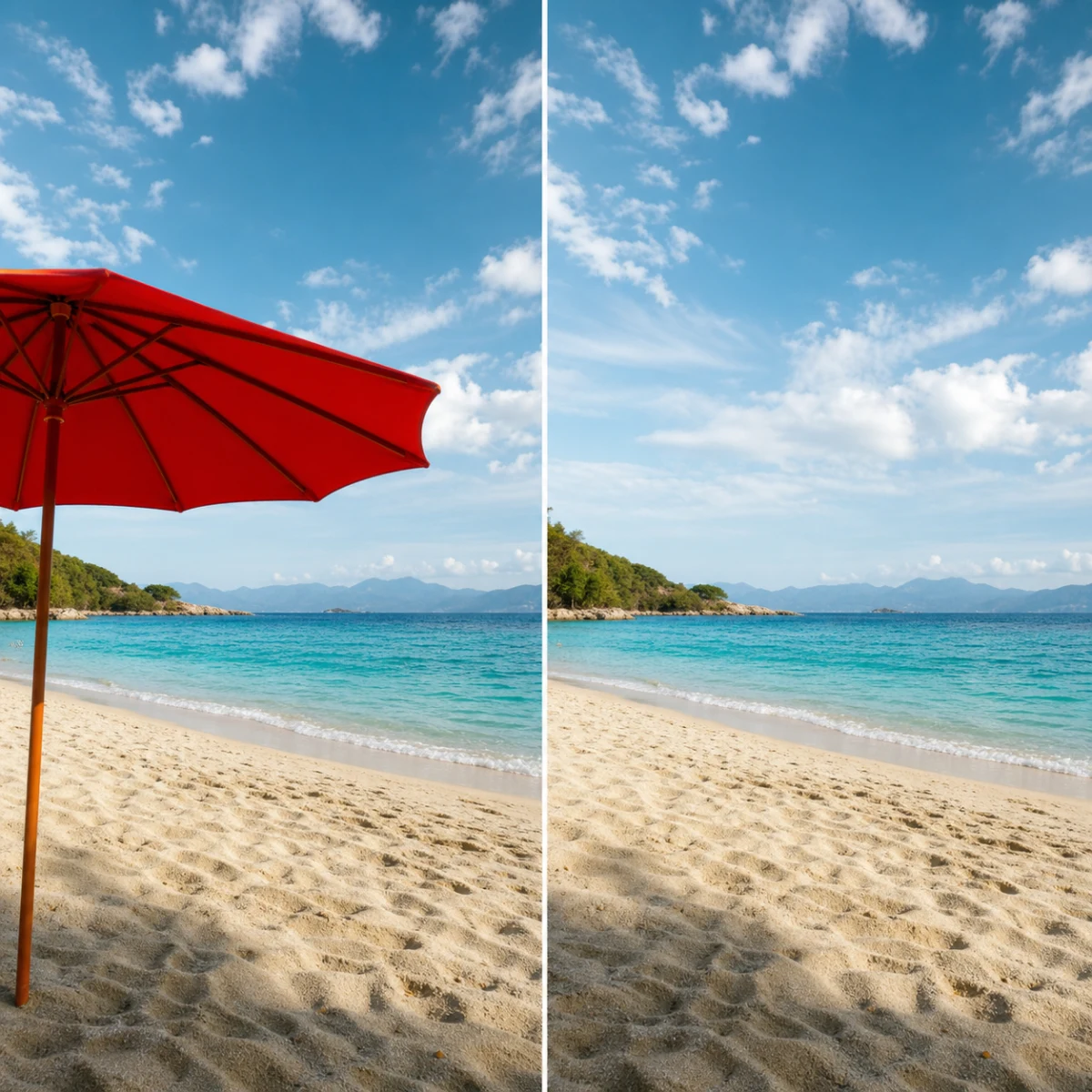
Удалить объект с фото
Уберите лишний предмет или человека, а не только буквы.
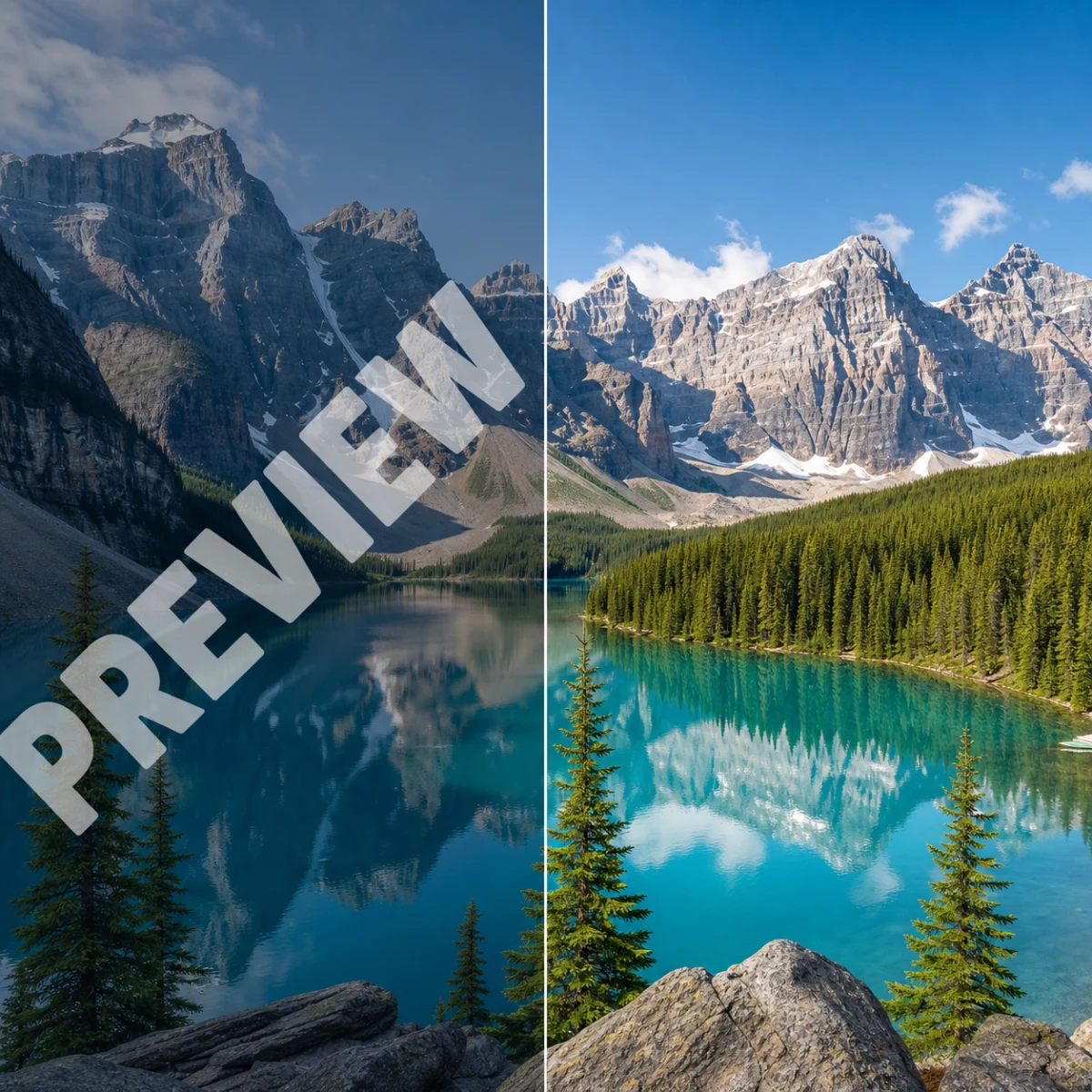
Убрать водяной знак с фото
Для отдельного сценария удаления водяных знаков и логотипов.

Добавить текст на фото
Разместите новую надпись после очистки изображения.
Улучшить качество фото
Повысить чёткость исходного снимка перед другой обработкой.