Убрать водяной знак с фото онлайн
Загрузите изображение и укажите, какой водяной знак нужно убрать. Нейросеть удалит надпись, логотип или полупрозрачную метку и дорисует фон на её месте. Первые две обработки бесплатно.
Опишите знак и его расположение на изображении. Например: «Удали полупрозрачную надпись в правом нижнем углу, восстанови фон, остальные детали не меняй».



Как убрать водяной знак онлайн
Загрузите изображение
Выберите файл с водяным знаком на устройстве. Для точной обработки желательно использовать оригинал, а не сильно сжатую копию.
Укажите, что удалить
Опишите знак и его расположение: например, «убери полупрозрачный логотип по центру» или «удали надпись SAMPLE в верхнем углу». Если рядом есть другие подписи, уточните, какие из них нужно сохранить.
Получите и скачайте результат
Запустите обработку и проверьте участок после удаления. Если остались следы или изменились соседние детали, уточните текст запроса и повторите генерацию.
Какие водяные знаки можно убрать
Инструмент для удаления водяных знаков позволяет работать с текстовыми подписями, логотипами, полупрозрачными метками и повторяющимися узорами. Результат зависит от размера знака, его прозрачности и того, какие детали он закрывает.
Какие изображения лучше загрузить
Лучше использовать чёткий исходник, где видны границы знака и окружающие детали. На однотонном небе или стене фон обычно проще восстановить, чем поверх волос, мелкого рисунка или фактуры ткани.
Если метка закрывает лицо, надпись на предмете или важную деталь, после удаления внимательно проверьте этот участок: нейросеть создаёт недостающие пиксели, а не возвращает скрытый оригинал.
Если знак занимает большую область или частично закрывает важный предмет, по возможности используйте исходный файл без сильного сжатия. При сохранении снимка в низком разрешении мелкие детали теряются, поэтому восстановить их точнее не получится.
Примеры удаления водяных знаков
ИИ-иллюстрации сценариев. Результат обработки ваших фотографий может отличаться.
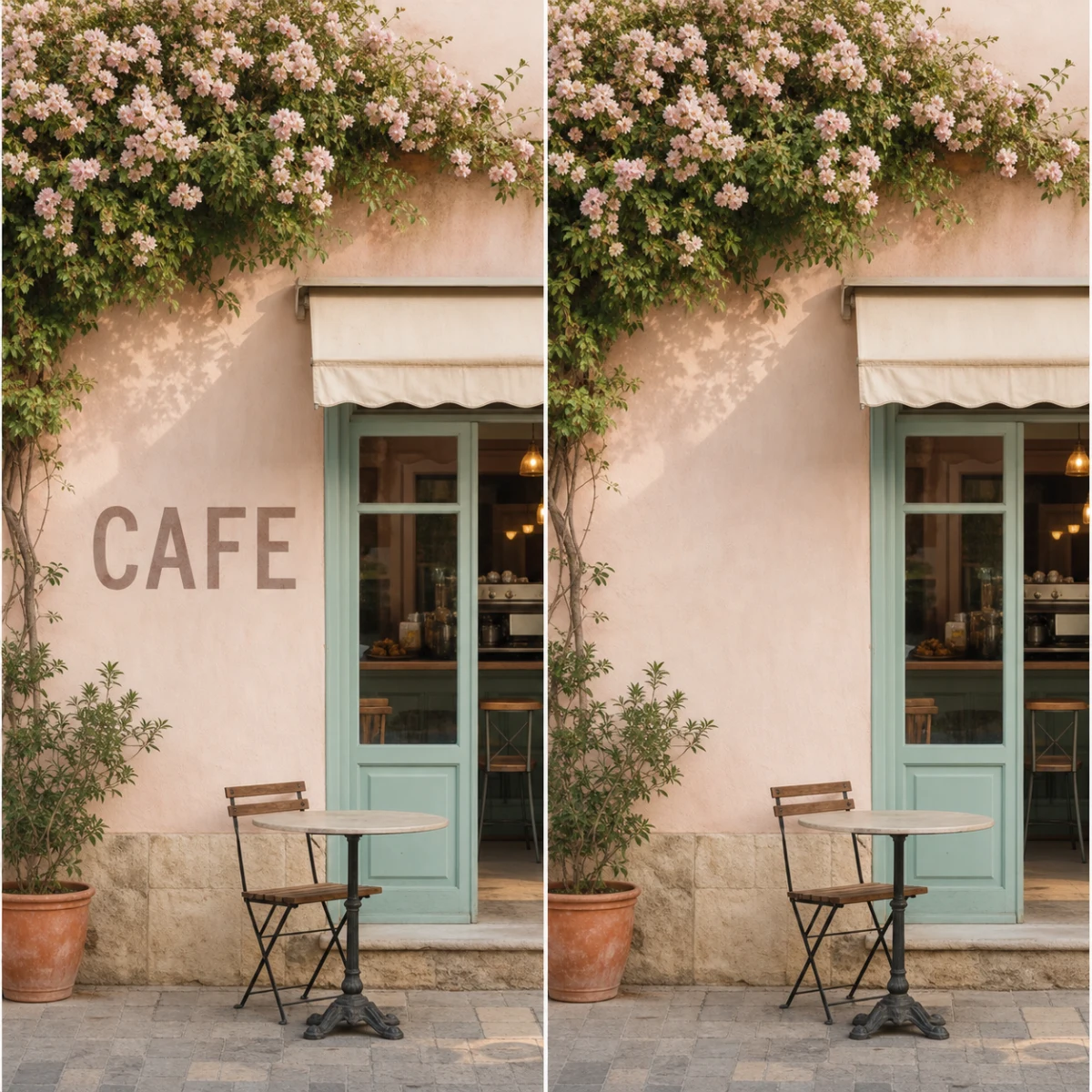
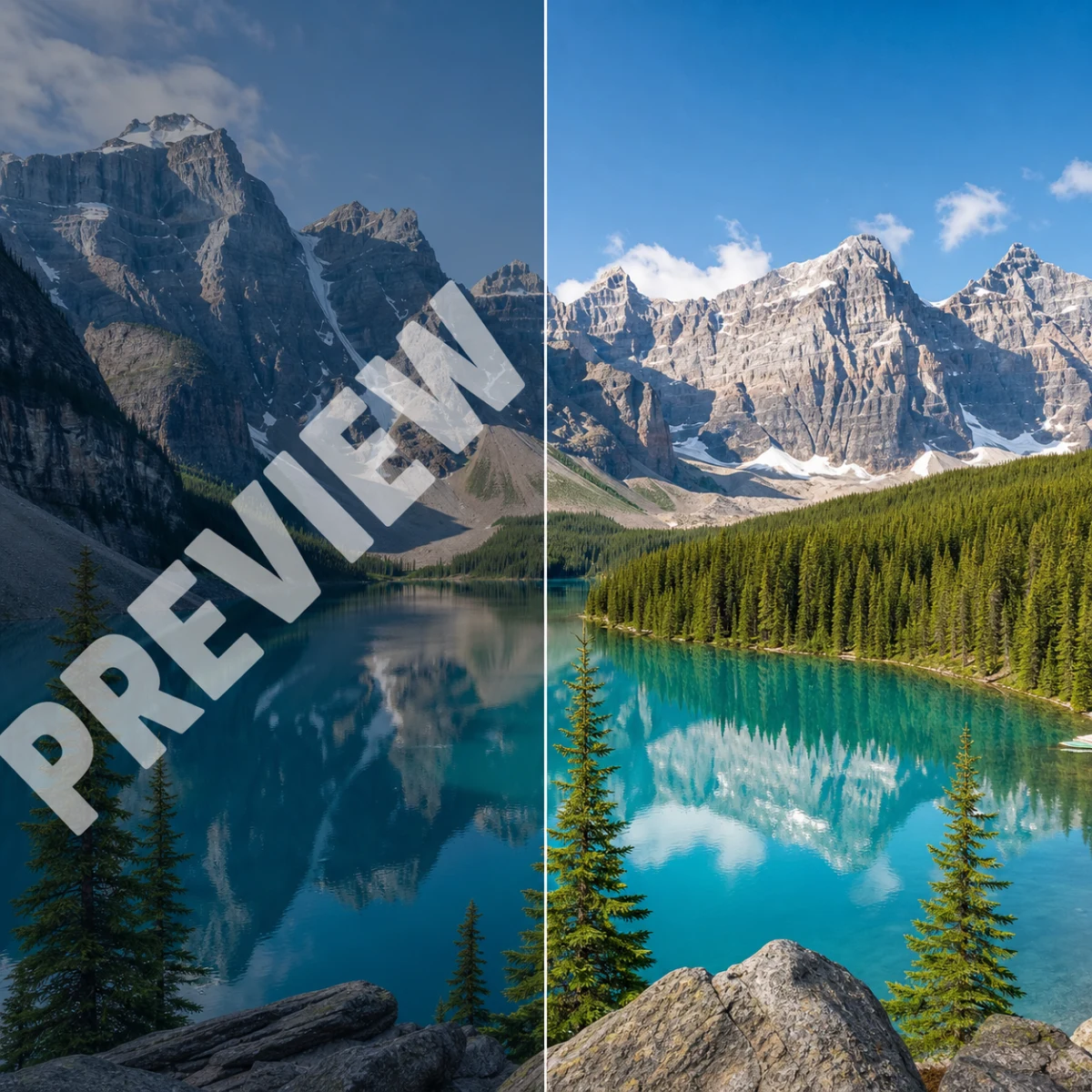
Текст в углу
Промпт: «Удали слово PREVIEW в левом верхнем углу, продолжи цвет и фактуру фона»

Полупрозрачная надпись
Промпт: «Убери полупрозрачную надпись по центру снимка, сохрани расположение предметов»


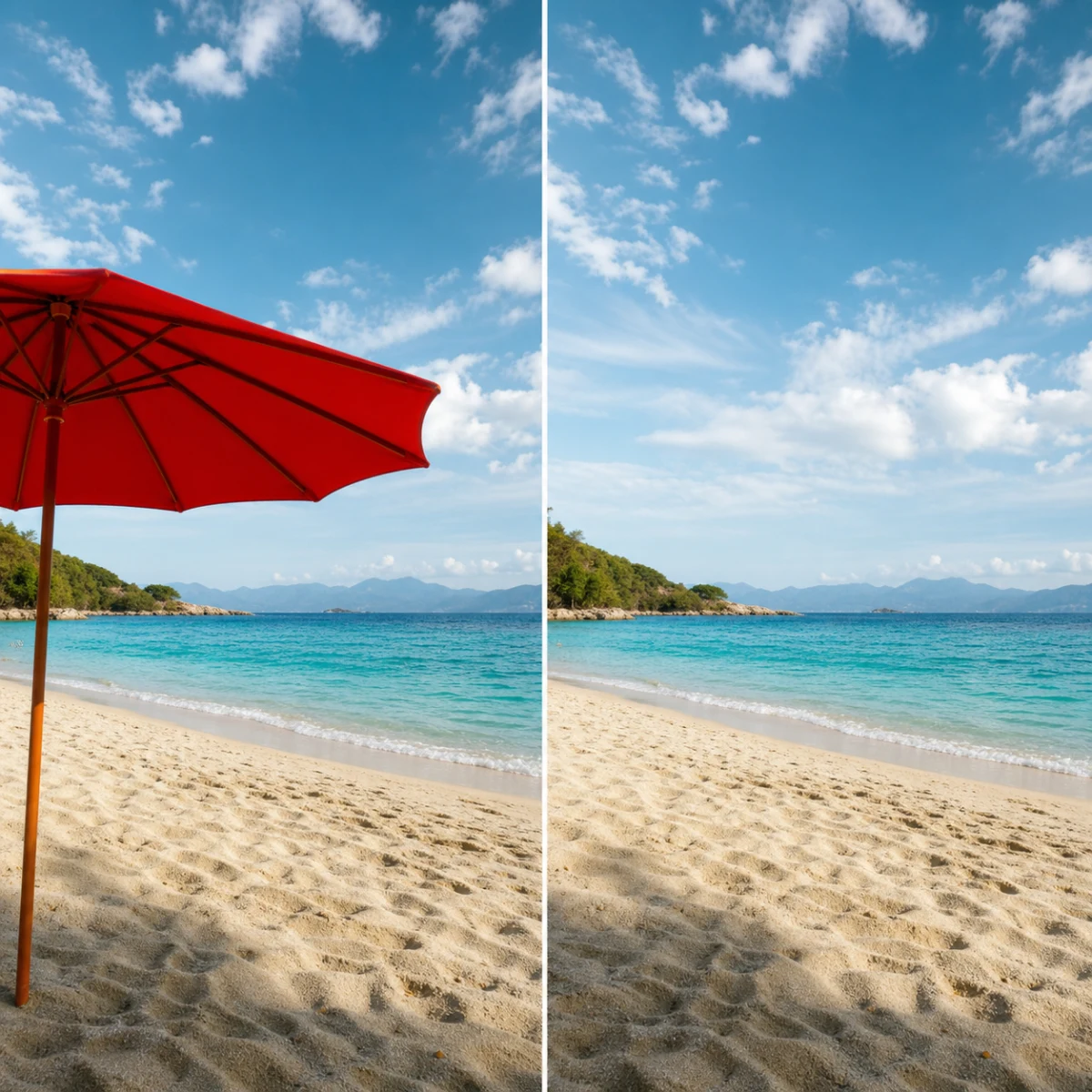
Логотип на однотонном фоне
Промпт: «Удали небольшой логотип справа внизу, восстанови однотонную поверхность»


Несколько меток
Промпт: «Убери повторяющиеся текстовые метки на фоне, не изменяй главный объект»

Для каких задач подходит инструмент
Подготовить собственные фотографии к публикации: убрать случайно оставленную подпись или служебную метку.
Очистить изображения для презентации, каталога или личного архива, если у вас есть право изменять файл.
Обновить иллюстрацию: удалить старый логотип или текстовую пометку из собственного макета.
Исправить несколько копий одного изображения с метками, проверяя каждую обработку отдельно.
От чего зависит результат удаления
Качество изображения после удаления зависит от того, что скрывает водяной знак. На ровном фоне нейросети проще продолжить цвет и текстуру. На лицах, сложных контурах и узорах могут появляться неточности или артефакты.
После обработки увеличьте участок, где находилась метка, и проверьте контуры, цветовые переходы и мелкие детали. Если появились размытые пятна или изменились соседние предметы, уточните запрос: укажите точное расположение знака и попросите сохранить окружающую область без изменений.
Часто задаваемые вопросы: убрать водяной знак с фото
Ответы на популярные вопросы