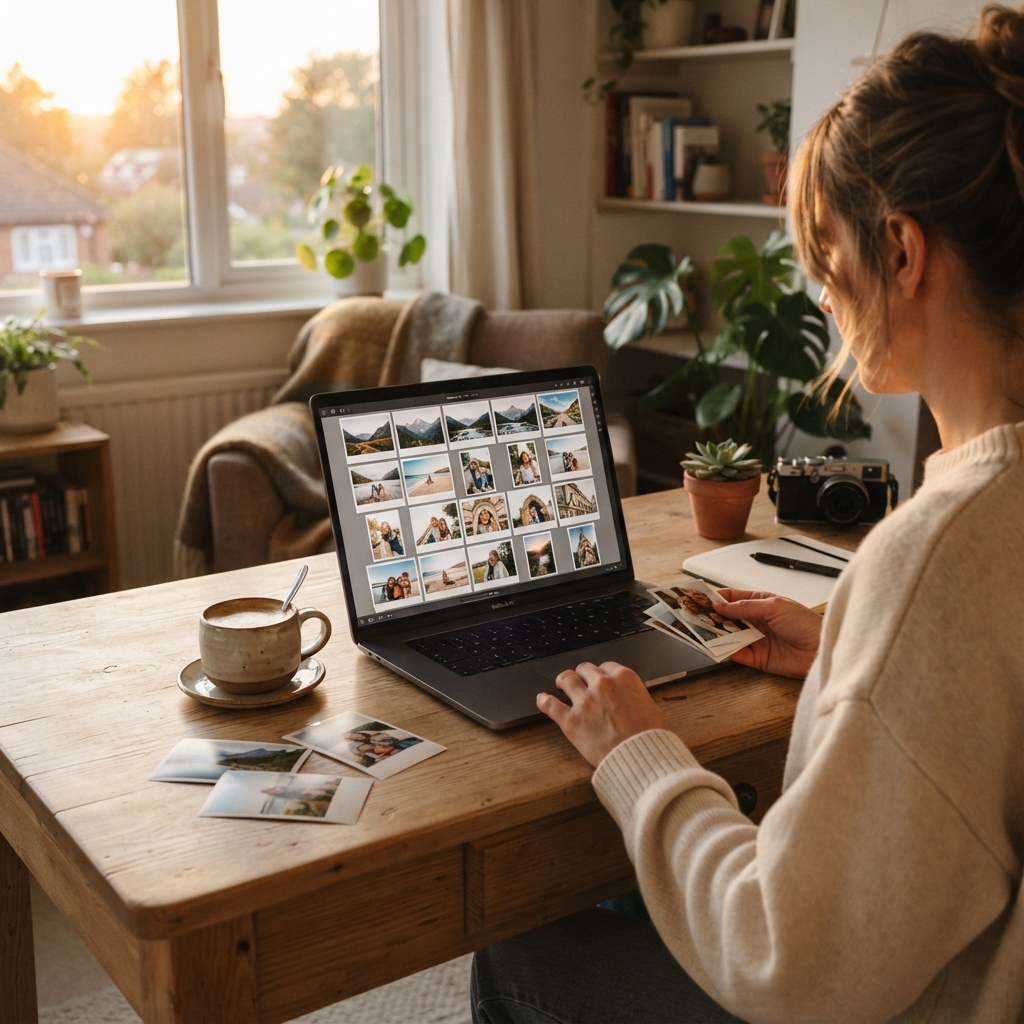
Коллаж — это несколько фотографий, собранных в одну картинку по единой сетке или в свободной раскладке. Так удобно показать поездку одним постом, собрать семейную стену, оформить «до и после» или сделать открытку. Сделать коллаж можно тремя путями: в программе на компьютере, в онлайн-сервисе прямо в браузере или в приложении на телефоне. У каждого варианта своя логика, и ниже разберём все три — с конкретными шагами, размерами и типичными ошибками.
Отдельно покажем современный подход: вместо ручной раскладки по ячейкам можно попросить нейросеть собрать снимки в единый кадр с общим светом и стилем. Это уже не совсем классический коллаж, но для многих задач результат выглядит естественнее.
Три способа собрать коллаж: что выбрать
Прежде чем открывать программу, определитесь с задачей. От неё зависит инструмент.
| Задача | Лучший способ | Почему |
|---|
| Быстрый коллаж «на один раз» | Онлайн-сервис в браузере | Ничего не надо устанавливать |
| Коллаж для печати в высоком качестве | Программа для ПК | Контроль разрешения и DPI |
| Коллаж со смартфона в дороге | Приложение на iPhone/Android | Фото уже в телефоне |
| Сложный дизайн, стикеры, рамки | Программа для ПК или Canva | Больше инструментов оформления |
| Объединить людей/объекты в один кадр | Нейросеть по фото | Общий свет и перспектива |
Классический коллаж и «объединение фото нейросетью» — это разные вещи. Коллаж сохраняет исходные снимки как отдельные плитки в общей рамке. Нейросеть же перерисовывает сцену, стараясь свести кадры в одно реалистичное изображение с единым освещением. Если нужен именно бесшовный результат, загляните в наш инструмент создания фото по фото — о нём подробнее в конце статьи.
Как сделать коллаж на компьютере: пошагово
Разберём самый универсальный маршрут — через специализированную программу для Windows. Логика почти одинакова в «ФотоКОЛЛАЖ», «ФотоМАСТЕР», CollageIt, PhotoMix и других: они работают по принципу «сетка + перетаскивание фото в ячейки».
- Скачайте и установите программу. Возьмите дистрибутив с официального сайта приложения и запустите установщик, следуя подсказкам на экране. Большинство русскоязычных программ предлагают пробный период без оплаты.
- Создайте новый проект. При запуске программа спросит, собирать коллаж с нуля или взять готовый шаблон. Для первого раза проще выбрать шаблон — в некоторых приложениях их 300 и больше: свадебные, детские, новогодние, для путешествий.
- Задайте размер холста. Выберите формат под цель: 1080×1080 px для квадратного поста, 1080×1350 px для вертикального, A4 (2480×3508 px при 300 DPI) для печати. Размер задают до наполнения — менять его потом хлопотно.
- Добавьте фотографии. Найдите папку с изображениями в панели слева, захватите мышкой нужный снимок и перетащите его в ячейку. Повторите для остальных фото. В большинстве программ фото можно двигать и масштабировать внутри ячейки колёсиком мыши.
- Настройте раскладку. Поменяйте число ячеек, отступы между фото, скругление углов и толщину рамок. Ровные отступы 8–20 px делают коллаж аккуратным.
- Оформите фон и декор. Добавьте однотонный фон или текстуру, при желании — текст, стикеры, клипарт. Не перегружайте: 1–2 акцента достаточно.
- Сохраните результат. Экспортируйте в PNG (для чёткого текста и графики) или в JPG высокого качества (для фото). Для печати выбирайте максимальное разрешение и 300 DPI.
Плюс десктопных программ — контроль над качеством и печатью. Минус — их нужно устанавливать, а часть возможностей открывается только в платной версии.
Обзор приложений и сервисов для ПК
Чтобы не гадать, вот сравнение популярных инструментов для компьютера и браузера.
| Инструмент | Тип | Особенности | Установка |
|---|
| ФотоКОЛЛАЖ | Программа Windows | 300+ шаблонов, клипарт, печать | Нужна |
| ФотоМАСТЕР | Программа Windows | Редактор + коллаж, рамки, текст | Нужна |
| CollageIt | Программа Windows | Автозаполнение, быстрая сборка | Нужна |
| Google Фото | Веб + приложение | До 9 фото, простые сетки | Не нужна (браузер) |
| Fotor | Онлайн-редактор | Сетки + свободная раскладка, эффекты | Не нужна (браузер) |
| Canva | Онлайн-редактор | Шаблоны, текст, AI-инструменты | Не нужна (браузер) |
| MyCollages | Онлайн-сервис | Простой коллаж в пару кликов | Не нужна (браузер) |
Если задача разовая, начинать проще с браузера. Онлайн-сервисы не требуют установки и открываются на любом компьютере.
Коллаж онлайн без установки: на примере Google Фото
- Откройте
photos.google.com в браузере на компьютере.
- Наведите курсор на фотографию и нажмите на появившуюся галочку. Выберите до девяти снимков.
- В верхней части страницы нажмите «Добавить» и выберите «Коллаж».
- Google Фото соберёт сетку автоматически — останется сохранить готовую картинку.
Этот путь самый быстрый, но выбор раскладок ограничен. Для более гибкого оформления берите Fotor или Canva: там есть и жёсткие сетки, и свободное размещение плиток, и добавление текста.
Коллаж на айфоне: как сделать
На iPhone нет отдельной кнопки «Создать коллаж» в приложении «Фото», поэтому есть два маршрута.
- Через приложение «Команды». В стандартном приложении «Команды» можно собрать быструю команду, которая объединяет несколько выбранных снимков в один коллаж. Способ не требует ни оплаты, ни сторонних программ, но раскладка получается простой.
- Через специальные приложения. Установите из App Store одно из проверенных: Pic Collage, PhotoGrid, Layout от Instagram, Live Collage или Google Фото. Порядок действий почти одинаковый:
- откройте приложение и нажмите «Создать коллаж»;
- выберите фотографии из галереи;
- подберите сетку или свободную раскладку;
- настройте отступы, фон, при желании добавьте текст и стикеры;
- сохраните готовый коллаж в фотоплёнку.
На сборку уходит 2–5 минут. Базовые функции у большинства приложений доступны без оплаты; часть шаблонов и эффектов открывается по подписке.
Требования к фото для аккуратного коллажа
Чтобы коллаж выглядел профессионально, снимки должны сочетаться. Вот ориентиры.
| Параметр | Рекомендация | Зачем |
|---|
| Разрешение | От 1000 px по короткой стороне | Чтобы фото не «замылились» при увеличении |
| Ориентация | Единая для всех плиток | Смешанные горизонт/вертикаль ломают сетку |
| Цветовая гамма | Похожая тональность | Разнобой выглядит хаотично |
| Формат холста | Под площадку публикации | Чтобы не обрезалось при загрузке |
| DPI для печати | 300 | Иначе на бумаге видны пиксели |
Если снимки сняты в разное время и «не дружат» по свету, приведите их к общему виду: примените один пресет или лёгкую цветокоррекцию ко всем фото перед сборкой. Одинаковый фильтр объединяет разношёрстные кадры лучше, чем любая рамка.
Частые ошибки
- Слишком много фото в одной сетке. Больше 6–9 плиток превращают коллаж в мозаику, где ничего не разглядеть. Лучше сделать несколько коллажей.
- Разное разрешение снимков. Мелкое фото, растянутое на крупную ячейку, выдаёт себя размытием. Проверяйте размер до сборки.
- Кривая обрезка лиц. При кадрировании в ячейке следите, чтобы лица и главные объекты не срезались по краю.
- Нулевые или огромные отступы. Плитки впритык сливаются, а слишком широкие поля «съедают» фото. Держите ровные 8–20 px.
- Пёстрый фон и лишний декор. Яркий фон и десяток стикеров перебивают сами фотографии. Фон лучше нейтральный.
- Неверный размер под площадку. Квадратный коллаж, загруженный в вертикальную ленту, обрежется. Задавайте формат заранее.
- Экспорт в низком качестве. Сохранение в мелкий JPG «для веса» портит картинку. Для печати — максимум качества и 300 DPI.
Альтернатива: объединить фото нейросетью
Классический коллаж хорош, когда нужно показать несколько кадров рядом. Но если задача — свести людей или объекты в один реалистичный снимок (например, собрать вместе тех, кто снимался порознь, или поместить себя в новую сцену), сетка не подойдёт: будут видны швы и разный свет.
Здесь работает генерация по фото. Вы загружаете исходные снимки, а нейросеть перерисовывает сцену с единым освещением, тенями и перспективой — так, чтобы кадр выглядел цельным, а не склеенным. Наш сервис Guru.AI делает это по вашим фото: понимает русские запросы, работает прямо в браузере без VPN и установки, есть пробный доступ без карты.
Такой подход не заменяет коллаж-сетку для отчёта о поездке, но незаменим, когда нужен единый кадр вместо набора плиток.
Частые вопросы
В каком приложении можно делать коллажи на компьютере?
На ПК с Windows популярны «ФотоКОЛЛАЖ», «ФотоМАСТЕР» и CollageIt — они устанавливаются и дают контроль над печатью. Без установки подойдут онлайн-сервисы в браузере: Google Фото, Fotor, Canva, MyCollages.
Как сделать коллаж на айфоне без сторонних приложений?
Через стандартное приложение «Команды»: соберите команду, объединяющую выбранные фото в один снимок. Раскладка будет простой, но способ работает без установки чего-либо ещё.
Какой размер выбрать для коллажа?
Для квадратного поста — 1080×1080 px, для вертикального — 1080×1350 px, для печати A4 — 2480×3508 px при 300 DPI. Формат задавайте до наполнения фотографиями.
Сколько фото помещается в один коллаж?
Оптимально 3–9 снимков. Больше делают картинку перегруженной. Если фото много, разбейте их на несколько коллажей.
Как объединить два фото в одно, чтобы не было видно склейки?
Обычный коллаж оставляет швы между плитками. Для бесшовного результата используйте нейросеть по фото — она сводит кадры в единую сцену с общим светом. Попробовать можно в Guru.AI.
Чем коллаж отличается от объединения фото нейросетью?
Коллаж — это отдельные снимки в общей рамке. Нейросеть перерисовывает изображение, объединяя людей или объекты в один реалистичный кадр с единым освещением.
Итог
Для аккуратного коллажа хватает трёх шагов: выбрать инструмент под задачу, привести фото к единому виду и собрать их в ровную сетку с нейтральным фоном. На компьютере удобны десктопные программы и онлайн-редакторы, на iPhone — «Команды» или Pic Collage и PhotoGrid.
А если нужен не набор плиток, а единый реалистичный кадр — соберите его нейросетью. Загляните в наш инструмент для коллажей и объединения фото или сразу сделайте фото по фото в Guru.AI: пробный доступ без карты, всё на русском и прямо в браузере.