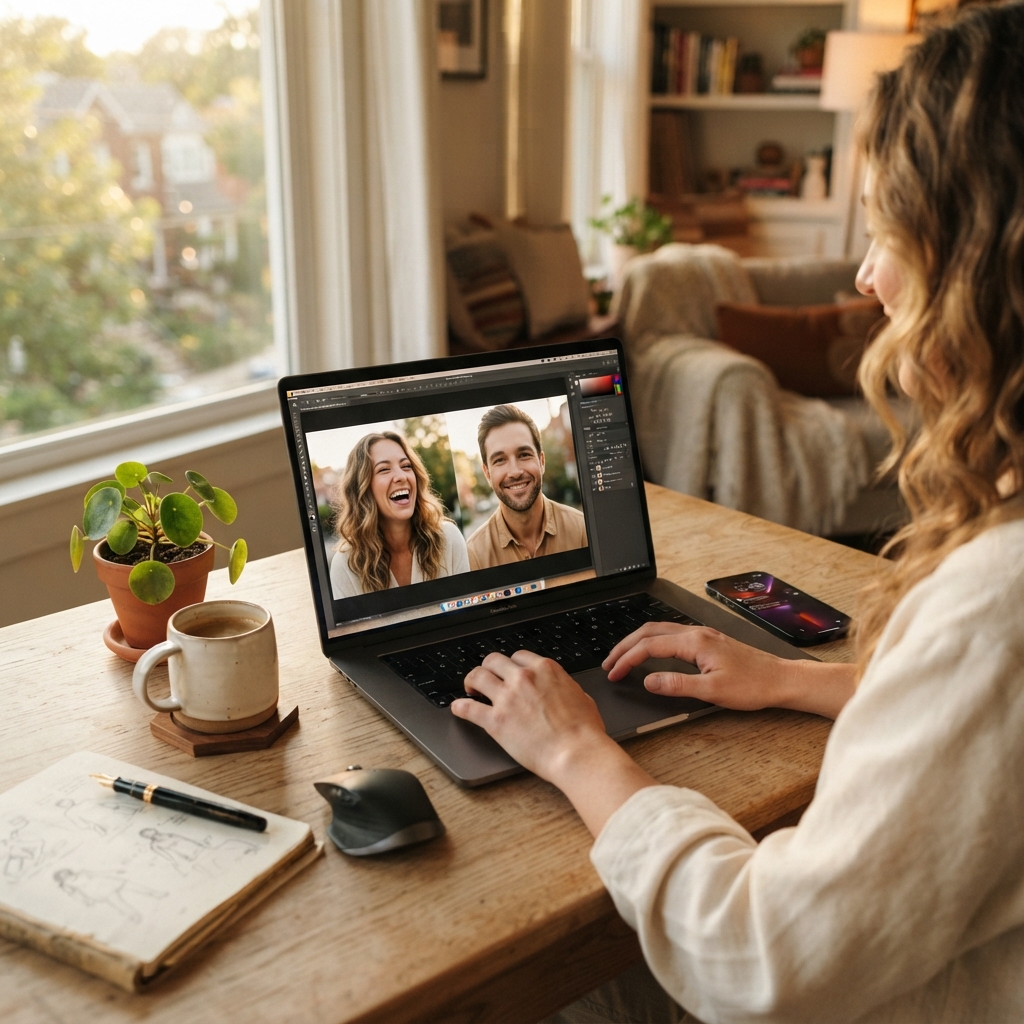
Иногда нужный кадр так и не случился: два человека не оказались в одном месте, любимое фото сохранилось только по отдельности, или просто хочется собрать два снимка в один аккуратный коллаж. Раньше для этого приходилось осваивать Photoshop или платить ретушёру. Сегодня объединить два фото в одно можно за минуту — как вручную в простом редакторе, так и нейросетью, которая сама подгонит освещение и сделает результат похожим на настоящий совместный снимок.
В этой статье разберём три подхода: коллаж (снимки рядом), ручной монтаж (одно фото поверх другого) и объединение через искусственный интеллект (когда нужен реалистичный общий кадр, а не грубая склейка). Покажем, как это сделать на компьютере и на телефоне, дадим готовые промпты для нейросети и разберём типичные ошибки.
Три способа объединить два фото: что выбрать
Прежде чем открывать редактор, определитесь с задачей. От неё зависит инструмент.
| Задача | Что нужно | Подходящий способ |
|---|
| Поставить два снимка рядом | Коллаж, сетка | Редактор коллажей, Canva, InShot |
| Наложить объект/стикер поверх фото | Слои, вырезание фона | Paint, PicsArt, «Команды» на iPhone |
| Сделать реалистичный совместный кадр двух людей | Подгонка света, ракурса, теней | Нейросеть |
| Собрать один снимок из разных сцен | Генерация новой картинки | Нейросеть |
Коллаж и ручной монтаж хороши, когда видимая граница между кадрами не мешает. Но если задача — чтобы два человека выглядели так, будто их снял один фотограф в одном месте, ни коллаж, ни простое наложение не помогут: слишком заметны разное освещение, тени и масштаб. Здесь выручает нейросеть, которая пересобирает изображение целиком. Готовый инструмент для этого — страница объединения двух фото.
Сравнение инструментов и сервисов
| Инструмент | Платформа | Тип | Порог входа |
|---|
| Paint | Windows | Ручной монтаж, коллаж | Низкий |
| Canva | Веб, iOS, Android | Коллаж, шаблоны | Низкий |
| InShot | iOS, Android | Коллаж, фоны | Низкий |
| PicsArt | iOS, Android | Наложение, стикеры | Средний |
| «Команды» (Быстрые команды) | iPhone | Склейка встык | Низкий |
| Photoshop | Windows, macOS | Профессиональный монтаж | Высокий |
| Guru.AI | Веб (браузер) | Объединение нейросетью | Низкий |
Ниже — пошаговые инструкции для самых частых сценариев.
Как объединить два фото в одно на компьютере
Способ 1. Коллаж или монтаж в Paint (Windows)
Paint есть в любой Windows и подходит, когда нужно быстро поставить два снимка рядом или наложить один на другой.
- Откройте Paint и первое фото через «Файл — Открыть».
- Потяните за угловой маркер холста, чтобы расширить рабочую область — освободите место для второго снимка.
- Нажмите «Вставить — Вставить из» и выберите второй файл.
- Перетащите второе изображение мышью и разместите рядом или поверх первого.
- Сохраните результат в формате PNG или JPG через «Файл — Сохранить как».
Минус способа — жёсткая граница между кадрами и отсутствие подгонки цвета. Для коллажа «два фото встык» этого достаточно, для реалистичного совмещения — нет.
Способ 2. Онлайн-конструктор (Canva и аналоги)
Онлайн-редакторы удобны готовыми раскладками. Загрузите оба снимка, выберите шаблон коллажа (две ячейки по горизонтали, вертикали или сетка), перетащите фото в ячейки, при желании добавьте подпись или рамку и скачайте файл. Не нужно ничего устанавливать, всё работает в браузере.
Как из двух фото сделать одно на телефоне
На iPhone: встроенные «Команды»
Для склейки без сторонних приложений подойдёт приложение «Команды» (Быстрые команды):
- Установите готовую команду для объединения изображений из «Галереи команд».
- Запустите её — она предложит выбрать несколько фото из «Фото».
- Укажите способ склейки: по горизонтали, по вертикали или сеткой.
- Готовое изображение сохранится в приложении «Фото».
Способ доступен без оплаты и работает быстро, но делает именно склейку встык, а не реалистичное совмещение.
На iPhone и Android: приложения-коллажи
InShot, PicsArt, CapCut и PhotoGrid работают на обеих системах. Общий сценарий: откройте раздел «Коллаж» или «Layout», добавьте два снимка, выберите раскладку, отрегулируйте отступы и фон, при необходимости наложите один слой поверх другого и экспортируйте результат. PicsArt дополнительно умеет вырезать объект и переносить его на другое фото.
Как совместить два фото нейросетью (реалистичный результат)
Если нужен не коллаж, а полноценный общий кадр — например, чтобы двое людей оказались рядом на одном снимке, — используйте нейросеть. Она анализирует лица, ракурс и освещение, приводит снимки к единому масштабу, устраняет швы и сохраняет естественные черты. Результат выглядит как настоящая фотография, а не монтаж.
Разберём на примере Guru.AI — сервиса генерации фото по загруженным снимкам, который работает прямо в браузере, на русском языке и без VPN.
- Откройте инструмент объединения двух фото.
- Загрузите первый снимок с лицом человека — чёткий, при нормальном освещении, лицо открыто.
- Загрузите второй снимок так же.
- Опишите желаемую сцену: где стоят люди, какое настроение, какой фон и свет.
- Нажмите «Сгенерировать» и подождите 30–60 секунд.
- Если сходство недостаточное, усильте промпт (примеры ниже) и повторите генерацию.
Начать можно с пробного доступа без карты — первые генерации доступны, чтобы оценить качество до оплаты.
Готовые промпты для объединения фото
Хорошая нейросеть понимает подробное описание. Не пишите просто «соедини два фото» — модель не поймёт, ставить снимки рядом, объединять людей или менять фон. Опишите итог. Скопируйте один из промптов и подставьте свою сцену.
Совместный портрет двух людей:
Используй лица двух людей с загруженных фото и создай реалистичное совместное фото в светлой студии. Люди стоят рядом, смотрят в камеру и улыбаются. Мягкий дневной свет, нейтральный фон, естественный тон кожи, одинаковый масштаб. Сохрани основные черты лиц, без искажений, без лишних рук и пальцев.
Пара на прогулке:
Помести двух людей с загруженных фото в один кадр на осенней набережной, тёплый закатный свет, они идут рядом и смеются. Реалистичная фотография, естественные тени, одинаковое освещение на обоих лицах. Сохрани узнаваемость каждого лица.
Усиление сходства (если лица изменились):
Точно сохрани черты лица с каждого фото: форму лица, разрез глаз, нос, скулы. Не меняй возраст и причёску. Сделай оба лица максимально узнаваемыми.
Готовый шаблон с этими подсказками собран на странице объединения двух фото — не нужно писать промпт с нуля.
Как подготовить снимки, чтобы результат был лучше
Качество склейки на 80% зависит от исходников. Перед загрузкой проверьте:
- Резкость. Размытые фото нейросеть достраивает наугад — сходство падает.
- Освещение. Лучше ровный дневной свет без жёстких теней на лице.
- Ракурс. Лица анфас или в лёгком полуобороте совмещаются проще, чем строгий профиль.
- Открытое лицо. Тёмные очки, маски и волосы поперёк лица мешают модели считать черты.
- Один человек на снимке. Если в кадре несколько лиц, уточните в описании, кого брать.
Частые ошибки
Ждать реализма от коллажа. Коллаж и наложение оставляют видимую границу и разное освещение. Для «настоящего» общего кадра нужен только AI-подход.
Слишком короткий промпт. «Соедини фото» даёт непредсказуемый результат. Опишите сцену, позы, свет и фон.
Плохие исходники. Тёмные, размытые снимки или лицо под углом снижают сходство. Пересъёмка исходника часто помогает сильнее, чем правка промпта.
Разный масштаб лиц. Если один снимок — селфи вблизи, а другой — в полный рост, добавьте в промпт «привести к одинаковому масштабу».
Одна попытка. Нейросеть вероятностна: со второй-третьей генерации результат почти всегда лучше. Меняйте формулировки и пробуйте ещё.
Слишком много условий сразу. Пять локаций, смена одежды и объединение лиц в одном промпте путают модель. Идите от простого к сложному.
Частые вопросы
Можно ли объединить два фото людей, которых не было вместе?
Да. Нейросеть возьмёт лица с двух отдельных снимков и соберёт один кадр, где люди стоят рядом. Освещение и масштаб она подгонит сама.
Чем объединение нейросетью отличается от коллажа?
Коллаж ставит снимки рядом с видимой границей. Нейросеть пересобирает изображение целиком: единый свет, тени и перспектива, поэтому результат выглядит как один снимок.
Нужен ли Photoshop и навыки монтажа?
Нет. Для коллажа хватит Paint или приложения на телефоне, для реалистичного совмещения — нейросети, где всё делается описанием на русском языке.
Как сделать так, чтобы лица остались узнаваемыми?
Загружайте резкие фото анфас и добавляйте в промпт указание сохранить черты лица, не менять возраст и форму лица. При необходимости повторите генерацию.
Можно ли попробовать без оплаты?
Да, в Guru.AI есть пробный доступ без карты — можно оценить качество совмещения до покупки.
Сколько времени занимает объединение через нейросеть?
Обычно 30–60 секунд на генерацию. Ещё пара попыток уходит на подбор лучшего кадра.
Итог
Выбор способа зависит от задачи. Нужен коллаж «два снимка рядом» — хватит Paint, Canva или приложения на телефоне. Нужно наложить объект — подойдут PicsArt или «Команды» на iPhone. А если задача — реалистичный совместный кадр двух людей, которые не были вместе, единственный рабочий вариант — нейросеть: она подгонит свет, масштаб и тени и соберёт один естественный снимок.
Попробовать AI-объединение можно прямо сейчас: загрузите два снимка на странице объединения двух фото или начните с генерации фото по своим снимкам в Guru.AI — на русском, без VPN и с пробным доступом без карты.