Удалить человека с фото онлайн
Уберите лишнего человека из кадра с помощью нейросети. Загрузите снимок, укажите, кого нужно удалить, и получите фотографию с восстановленным фоном. Первые две обработки бесплатно.
Обработка по текстовому описанию · Без ручного выделения.


Как удалить человека с фотографии
Загрузите снимок
Выберите фотографию, на которой нужно убрать человека. Лучше использовать исходный файл без сильного сжатия: так детали фона будут различимее.
Укажите, кого удалить
Напишите, где находится лишний человек, и при необходимости добавьте отличительный признак: одежду, положение в кадре или расстояние до других людей. Например: «Убери мужчину в красной куртке слева, остальных не меняй». Обводить фигуру кистью не нужно.
Проверьте и скачайте результат
Нейросеть удалит указанного человека и дорисует закрытый им участок. Проверьте фон и края соседних объектов. Если остались заметные следы, уточните описание и повторите обработку.
Выберите, кого убрать с фото
Для типичных ситуаций можно использовать готовые подсказки. Если в кадре несколько людей, точнее описывайте их расположение, чтобы не затронуть нужных участников снимка.
Какие фотографии лучше загрузить
Чем лучше видны люди и окружающие предметы, тем проще указать, кого нужно убрать. Желательно использовать резкий кадр, без сильного размытия и крупных артефактов сжатия.
Самые сложные случаи — когда человек закрывает лицо другого участника, сложный узор, текст или значительную часть здания. В таких местах нейросеть создаёт предполагаемое продолжение фона, а не восстанавливает скрытые оригинальные пиксели.
Если нужно оставить остальных людей без изменений, прямо укажите это в запросе. При удалении фигуры рядом с главным героем особенно полезно попросить сохранить его лицо, руки, силуэт и тени.
Примеры удаления человека с фото
ИИ-иллюстрации сценариев, созданные встроенным генератором. Это не результаты обработки в Guru.AI; результат вашего запроса может отличаться.
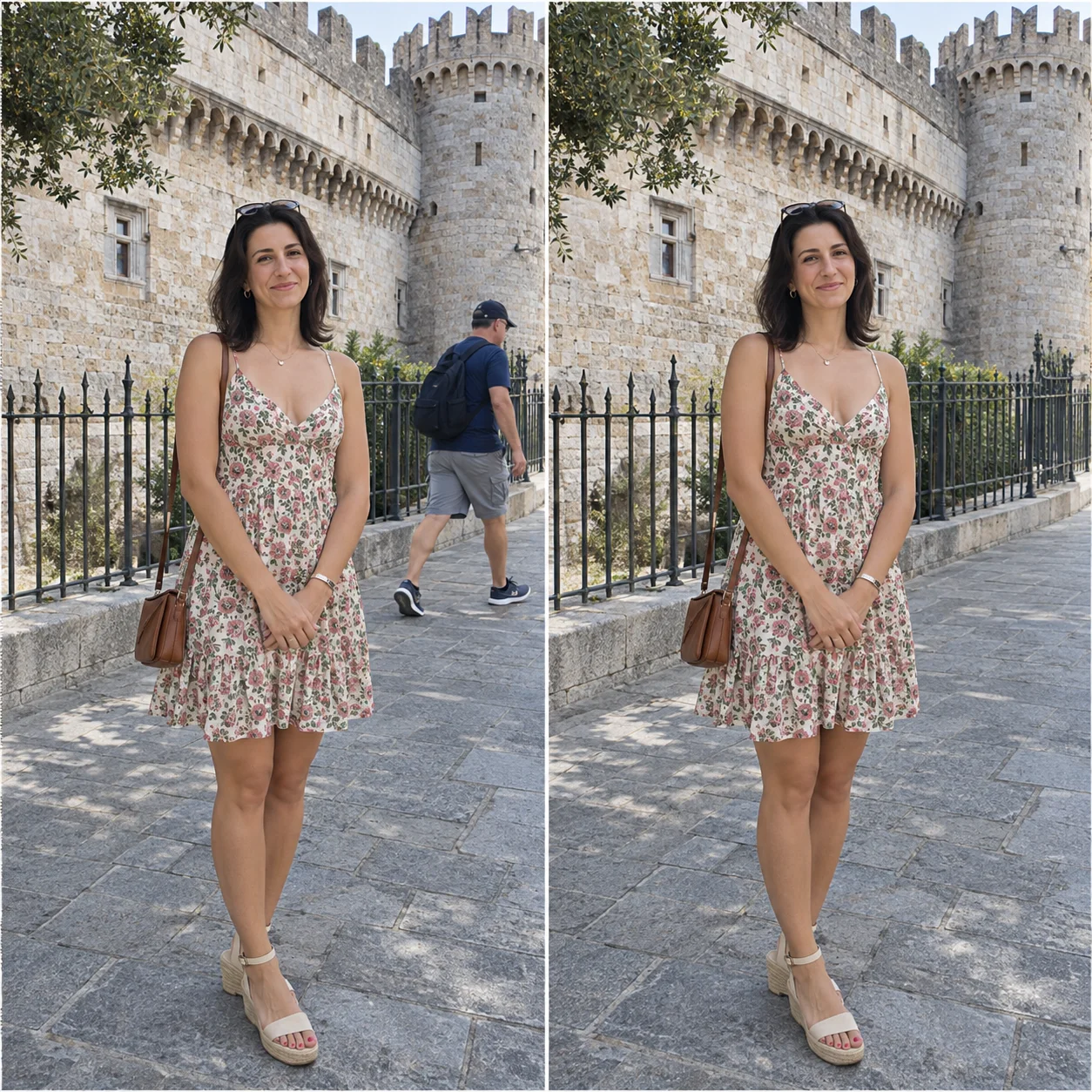
Прохожий на туристическом снимке
Промпт: «Удали человека справа у ограды, восстанови мостовую и стену. Главного героя в центре не меняй»
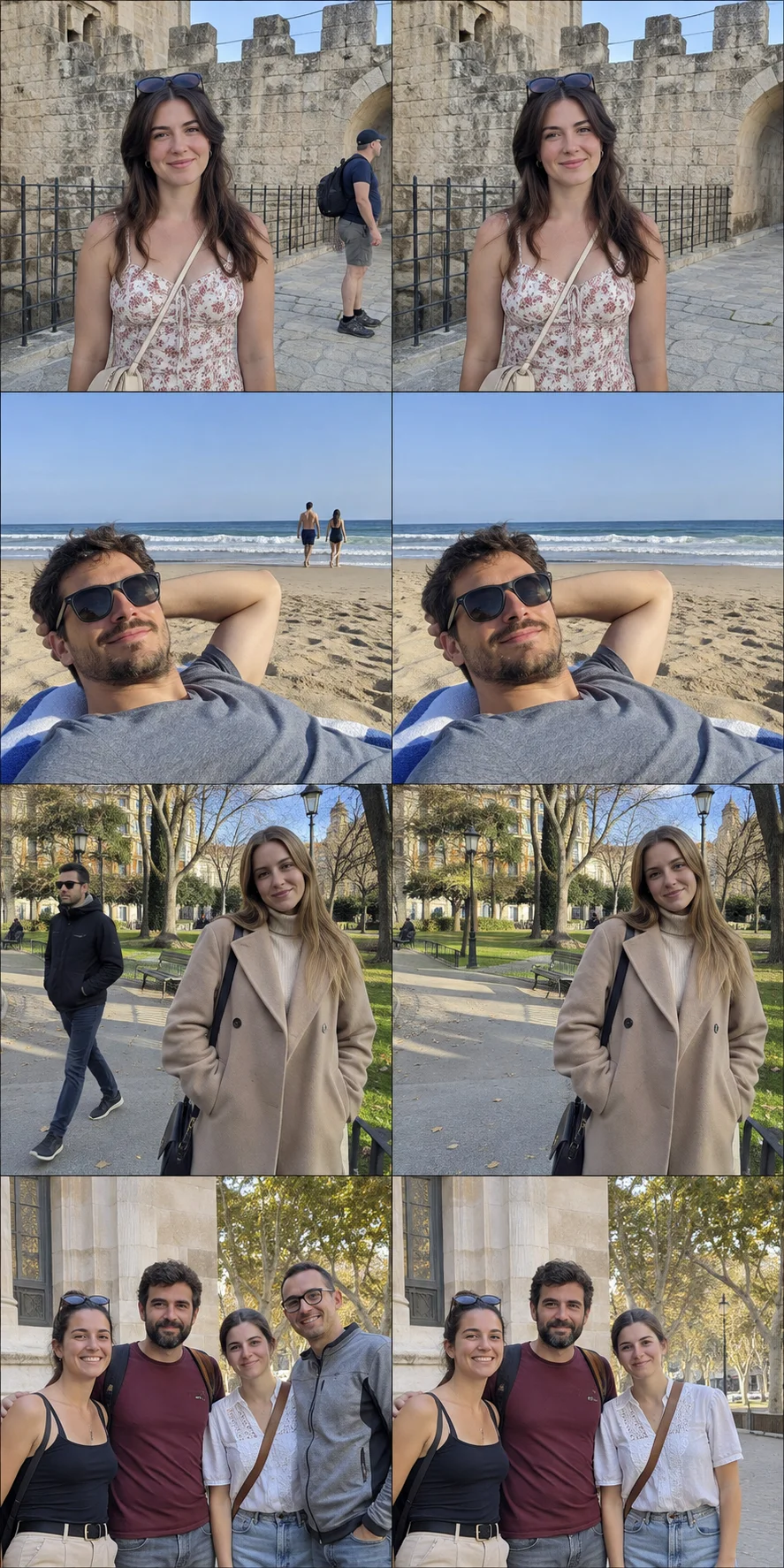
Лишний человек на пляже
Промпт: «Убери двух людей на заднем плане у воды, сохрани линию горизонта, песок и волны»
Человек рядом с портретируемым
Промпт: «Удали человека слева от девушки. Сохрани её волосы, лицо, одежду и позу, восстанови фон позади»
Посторонний участник на групповом фото
Промпт: «Убери мужчину в серой куртке на крайнем правом краю, остальных людей сохрани без изменений»
Для каких задач подойдёт
Фото из поездки
Убрать случайных прохожих, чтобы внимание осталось на человеке или достопримечательности.
Портрет для профиля
Очистить задний план от постороннего человека, не изменяя лицо и позу главного героя.
Семейный архив
Создать альтернативную композицию памятного снимка. При работе с семейными фотографиями стоит сохранить и оригинал.
Публикации и обложки
Подготовить более спокойный кадр для поста или сайта, если на фоне оказались случайные люди.
От чего зависит результат удаления
Самый предсказуемый результат получается, когда вокруг человека видна поверхность, которую нужно продолжить: небо, стена, песок или дорожка. Если фигура закрывает лицо другого участника, сложный узор или часть здания, нейросеть дорисует предполагаемые детали. Точно восстановить то, чего не видно на оригинале, нельзя.
Чем ближе люди стоят друг к другу, тем выше риск затронуть соседние руки, волосы или одежду. Для группового кадра укажите нужного участника по расположению и отличительным признакам, а затем добавьте: «Остальных людей, их лица и позы оставь без изменений».
Обращайте внимание не только на место удалённой фигуры. На земле может остаться её тень, в витрине — отражение, а на фоне — повторяющийся рисунок. Если увидели следы обработки, уточните запрос: «Убери также тень справа и продолжи плитку по рисунку соседних участков».
Для сравнения вариантов используйте один исходный снимок. Сначала уберите человека, затем при необходимости уточните одну конкретную деталь: тень, границу предмета или текстуру фона. Так проще понять, какая правка действительно улучшила результат.
Часто задаваемые вопросы: удалить человека с фото
Ответы на популярные вопросы
Другие инструменты с ИИ
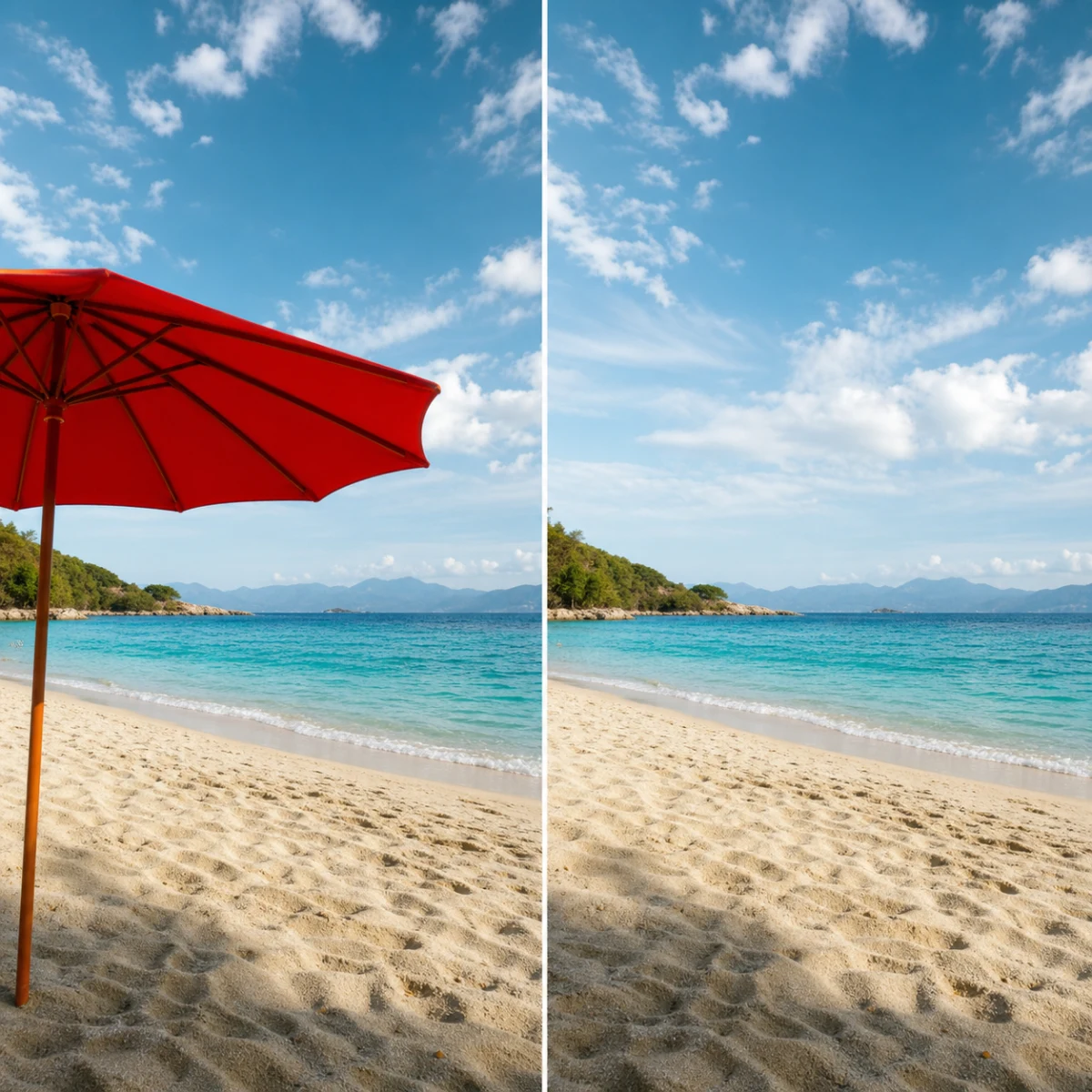
Удалить объект с фото
Уберите предмет или другую лишнюю деталь, если мешает не человек.
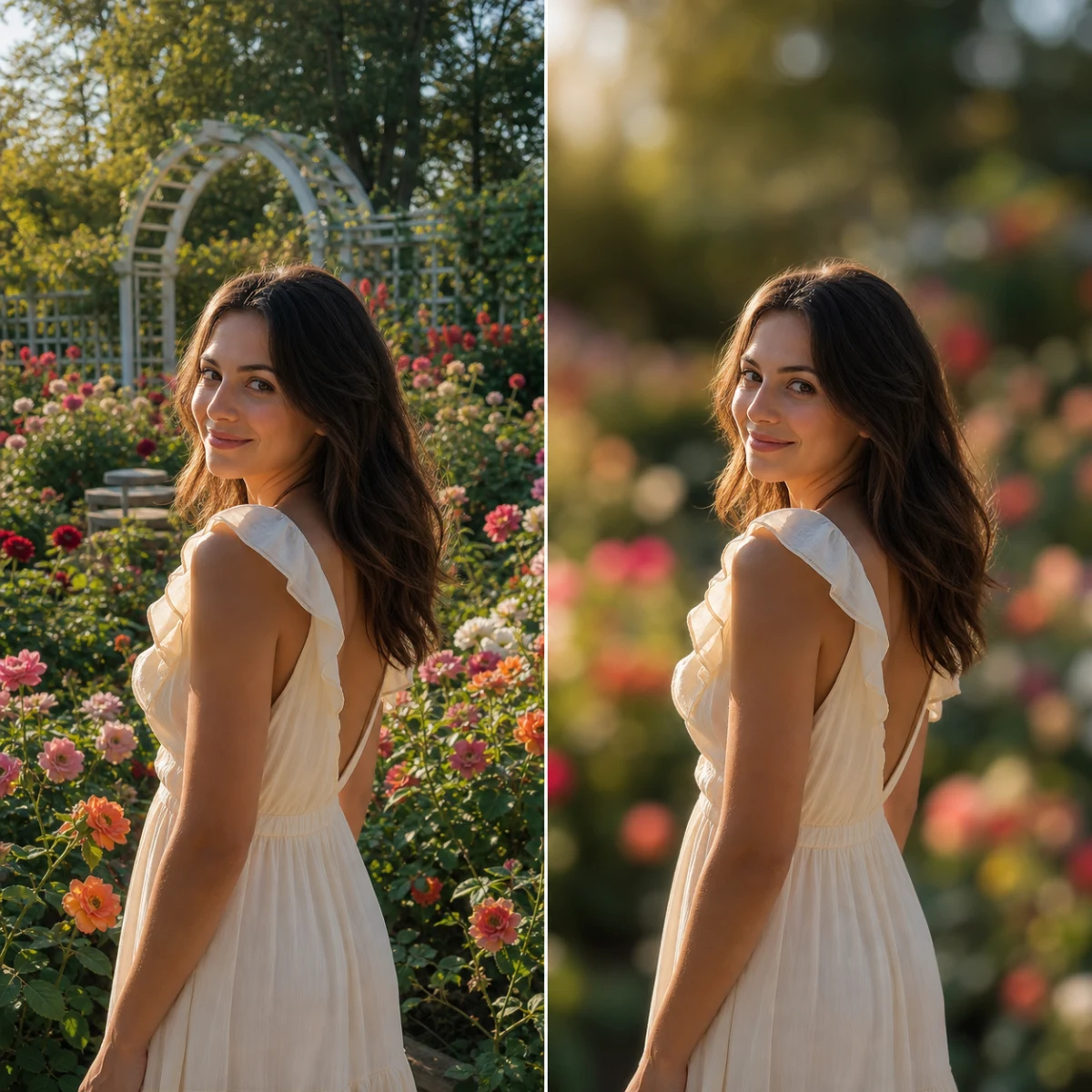
Размыть фон на фото
Сделайте прохожих на заднем плане менее заметными, сохранив их в кадре.
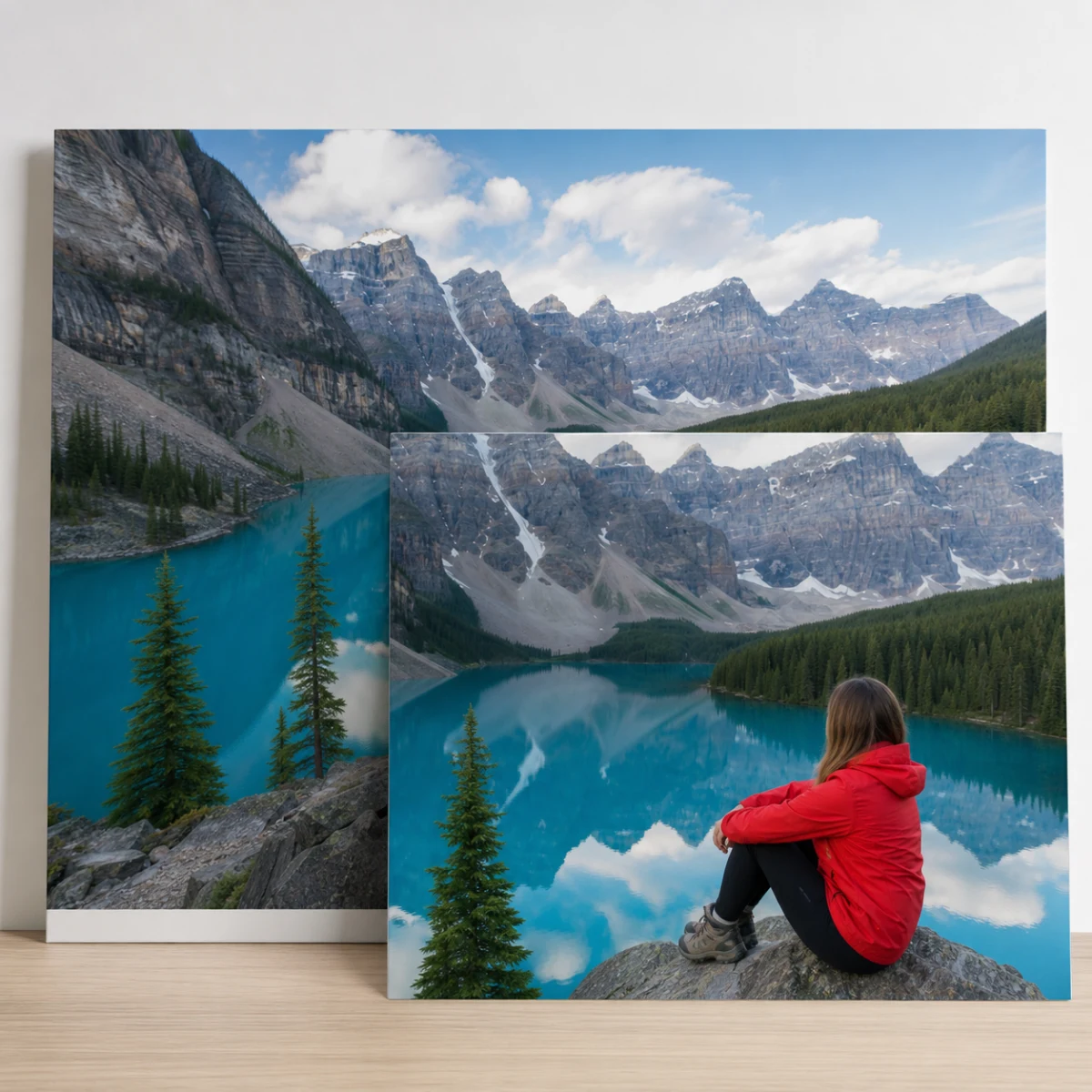
Обрезать фото
Измените границы кадра, если посторонний человек находится у края и его можно убрать без дорисовки фона.
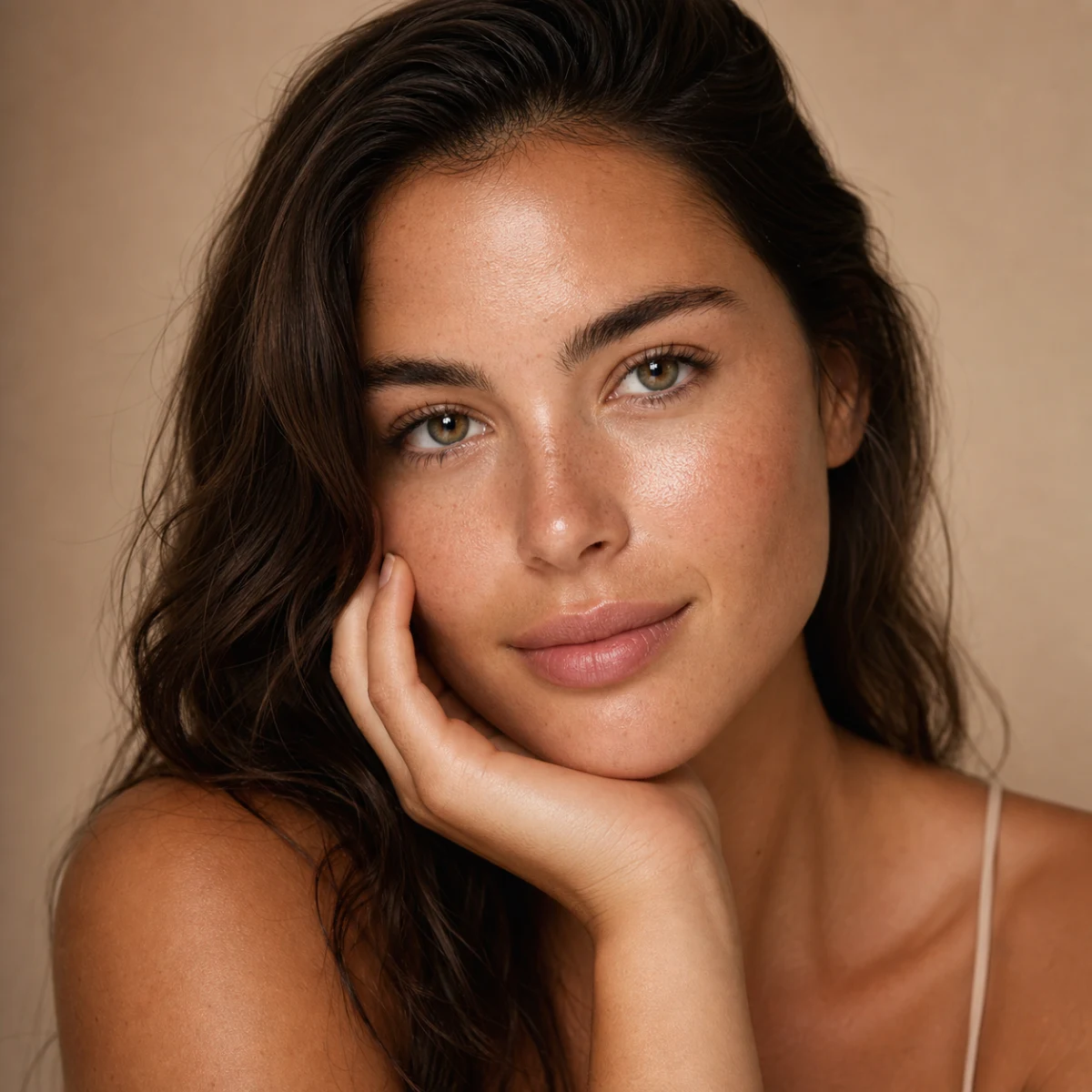
Ретушь фото
После очистки кадра скорректируйте небольшие дефекты портрета, сохранив естественный вид лица.