Изменить размер изображения онлайн
Загрузите фото или картинку, задайте новую ширину и высоту в пикселях и скачайте результат. Можно уменьшить размер, сохранить исходные пропорции или подготовить файл под требования сайта и публикации.
Предпросмотр
Как изменить размер изображения онлайн
Загрузите изображение
Выберите файл на устройстве. Для изменения размера лучше использовать оригинал, а не копию, которую уже несколько раз пересохраняли или сжимали.
Укажите новые размеры
Введите нужную ширину и высоту в пикселях. Если важно сохранить естественные пропорции, включите соответствующую настройку: при изменении одной стороны вторая подстроится автоматически.
Скачайте готовый файл
Проверьте результат и его размеры перед сохранением. Если текст или мелкие детали стали менее чёткими, сравните файл с оригиналом и выберите более подходящее разрешение.
Выберите способ изменения размера
Для разных задач нужны разные настройки. Выберите удобный вариант и укажите итоговые параметры.
- Задать ширину и высотуУкажите точные размеры в пикселях, если площадка требует определённое разрешение.
- Уменьшить изображениеСделайте большую фотографию компактнее для страницы сайта, письма или публикации.
- Изменить по ширинеЗадайте ширину, сохранив соотношение сторон. Высота рассчитается автоматически.
- Изменить по высотеУкажите нужную высоту, чтобы получить файл с прежними пропорциями кадра.
Какие изображения лучше загрузить
Загружайте исходный файл, а не скриншот или многократно пересохранённую копию. Так при уменьшении лучше сохранятся мелкие детали и текст.
Если фотография прямоугольная, сохраняйте исходные пропорции. Например, снимок 1200 × 800 px можно уменьшить до 600 × 400 px без искажения предметов и лиц.
Для сайта, каталога или маркетплейса заранее уточните допустимые размеры и формат. Требования к фотографиям на разных площадках отличаются.
Примеры изменения размера
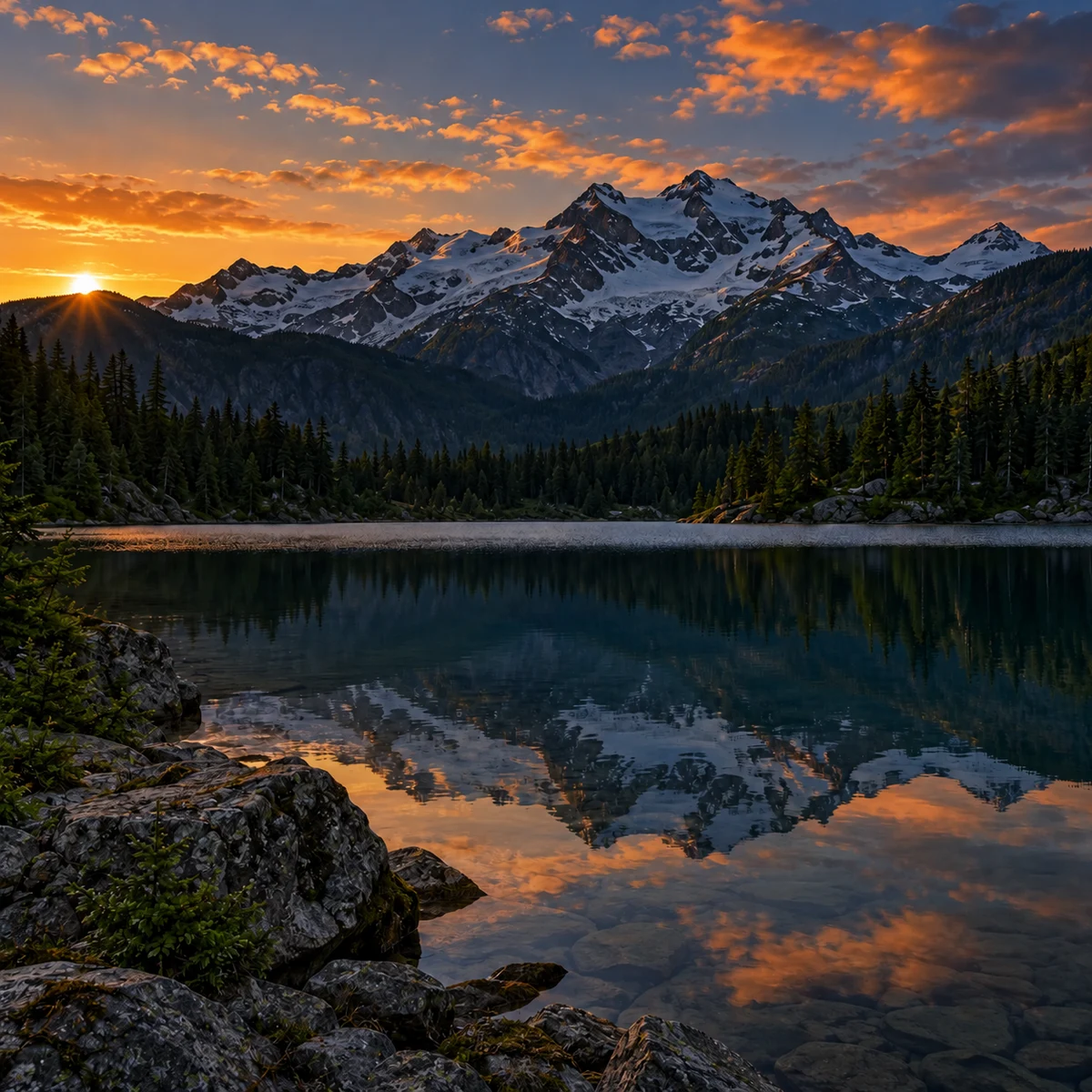
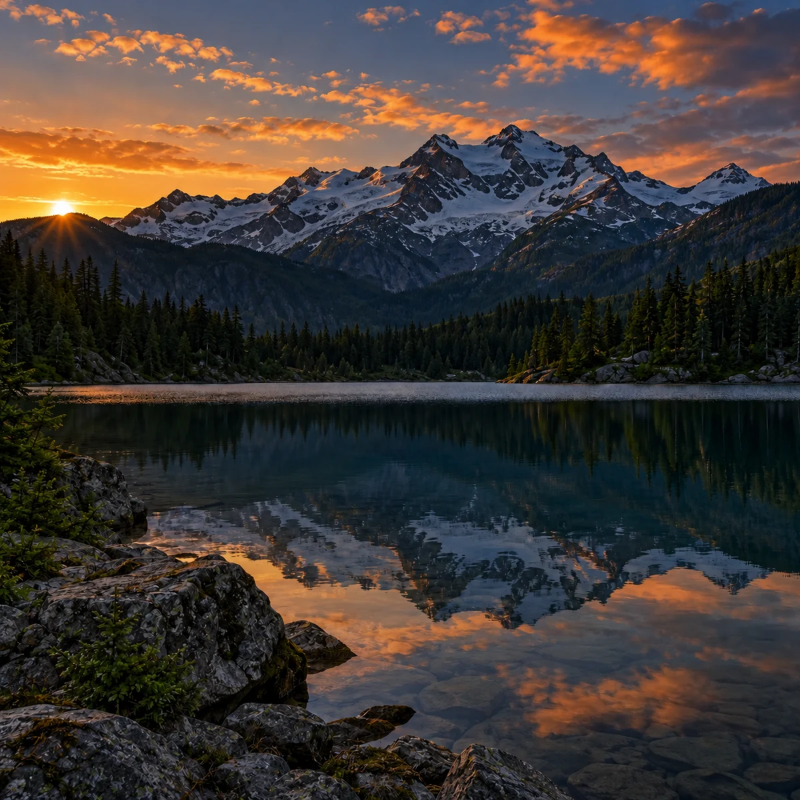
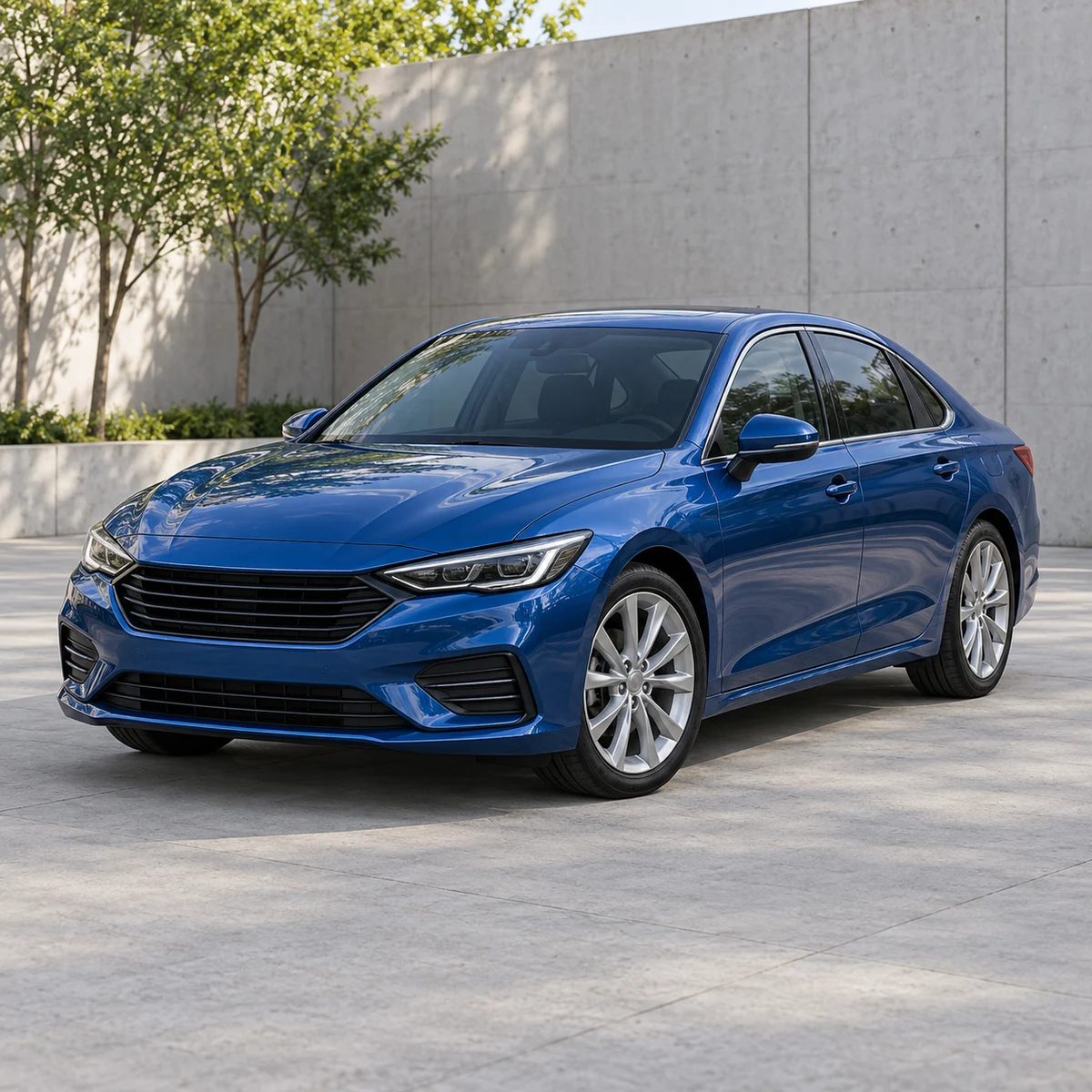
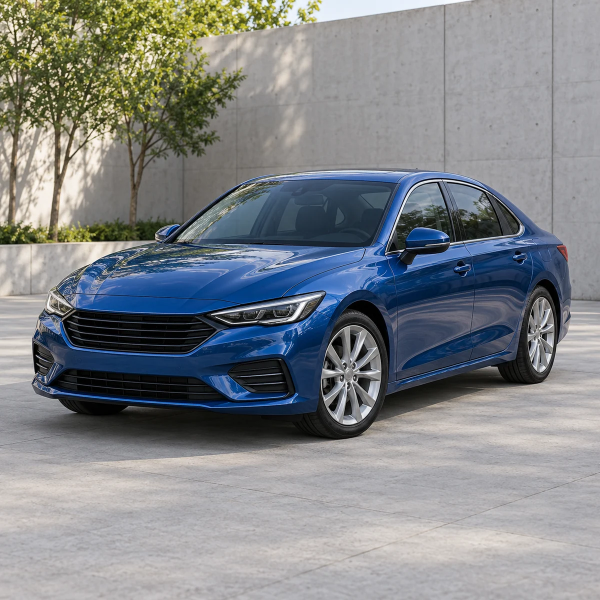
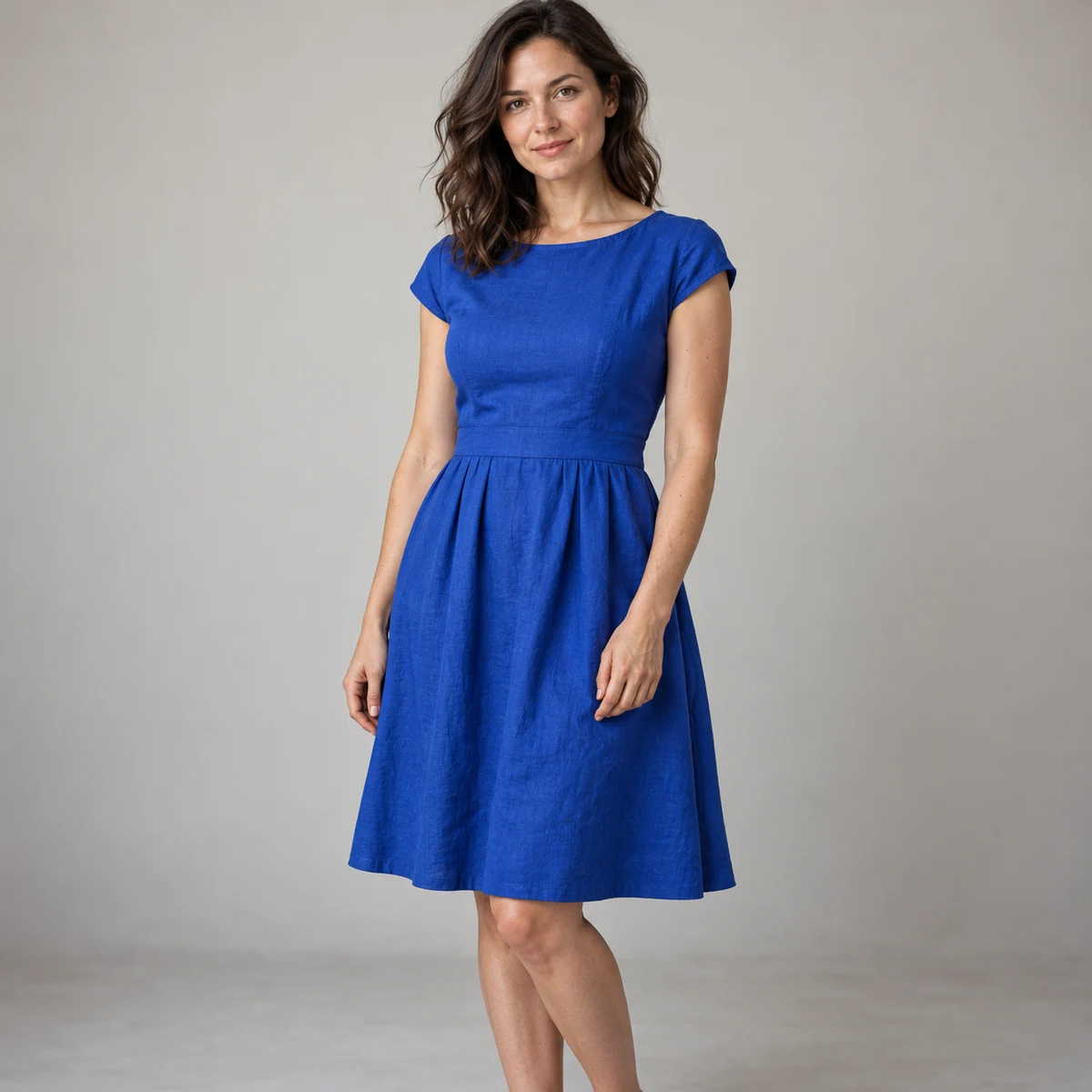
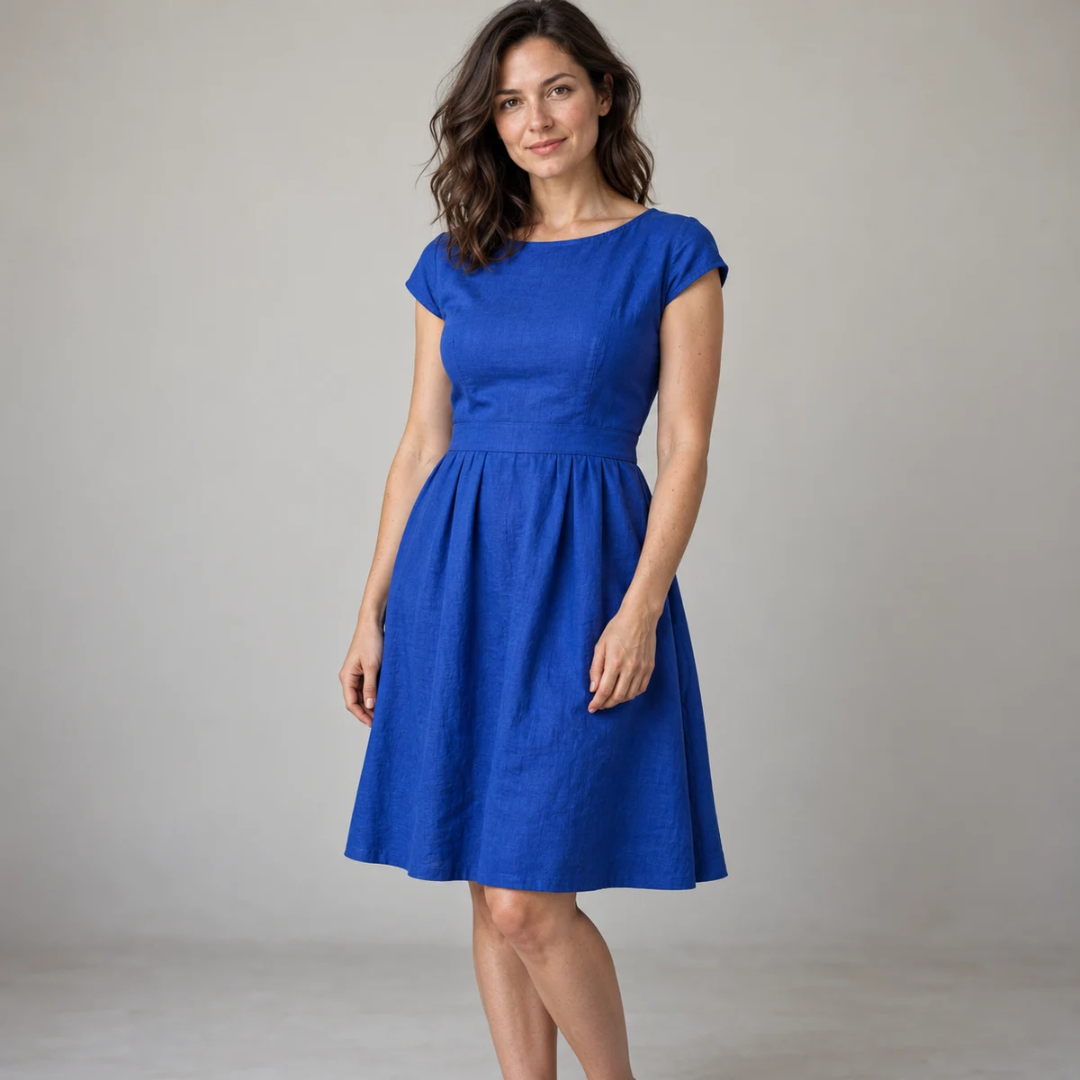
Исходники — ИИ-иллюстрации. Результаты получены в нашем браузерном инструменте; размеры скачанных PNG проверены. Превью показаны в одном масштабе: уменьшение изображения видно при переключении «До» и «После».
Пейзаж для сайта
1200 × 1200 → 800 × 800 px. Размер изменён в браузерном инструменте Guru.AI с сохранением пропорций.Параметры: «Ширина 800 px, высота 800 px, сохранение пропорций включено.»
Небольшая аватарка
1200 × 1200 → 400 × 400 px. Размер изменён в браузерном инструменте Guru.AI с сохранением пропорций.Параметры: «Ширина 400 px, высота 400 px, сохранение пропорций включено.»
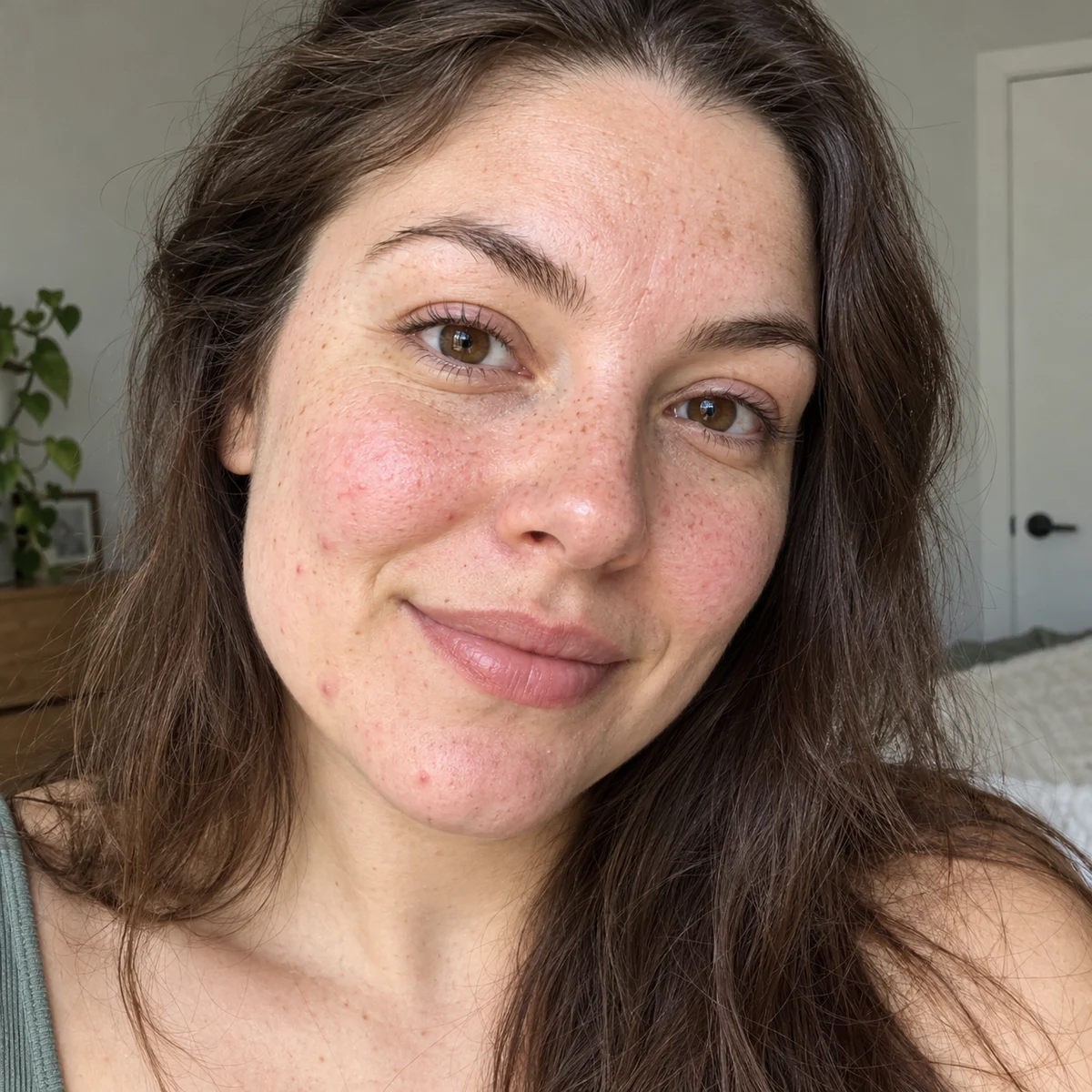
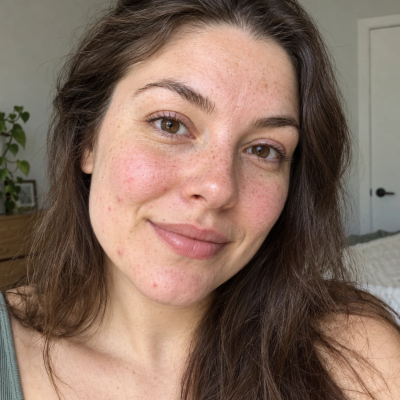
Фото для объявления
1200 × 1200 → 600 × 600 px. Размер изменён в браузерном инструменте Guru.AI с сохранением пропорций.Параметры: «Ширина 600 px, высота 600 px, сохранение пропорций включено.»
Квадратная иллюстрация
1200 × 1200 → 1080 × 1080 px. Размер изменён в браузерном инструменте Guru.AI с сохранением пропорций.Параметры: «Ширина 1080 px, высота 1080 px, сохранение пропорций включено.»
Для каких задач подходит изменение размера
Для сайта и блога
Подготовить иллюстрацию нужной ширины, чтобы она аккуратно вписывалась в страницу.
Для товаров
Привести снимки к требованиям каталога или маркетплейса, не меняя соотношение сторон без необходимости.
Для публикаций в соцсетях
Подобрать размеры для обложки, поста или изображения профиля с учётом требований конкретной площадки.
Для отправки файлов
Уменьшить разрешение большой фотографии, если получателю не нужен оригинальный размер. Итоговый объём файла стоит проверить отдельно.
Как изменить размер изображения и не исказить его
При изменении размера главное не растянуть изображение. Для этого оставьте включённой настройку «Сохранить пропорции»: достаточно задать одну сторону, и вторая изменится автоматически. Например, из снимка 1200 × 800 px получится 900 × 600 px.
Если нужны строго 1080 × 1080 px, а исходная фотография прямоугольная, одного масштабирования недостаточно. Сначала подготовьте квадратный кадр, иначе предметы и лица могут выглядеть искажёнными.
Уменьшение подходит для подготовки картинок к публикации, но делает мелкие детали менее различимыми. Увеличение добавляет пиксели, не возвращая исходную чёткость. После скачивания проверьте реальные размеры файла в его свойствах.
Часто задаваемые вопросы: изменить размер изображения
Ответы на популярные вопросы
Другие инструменты с ИИ
Обрезать фото
Уберите лишние края или подготовьте квадратный кадр, если нужно изменить соотношение сторон без растяжения.
Улучшить качество фото
Попробуйте повысить чёткость маленького или размытого исходника перед подготовкой файла нужного разрешения.
Расширить изображение
Добавьте пространство вокруг объекта, когда нужен другой формат кадра, но обрезать важные детали нельзя.