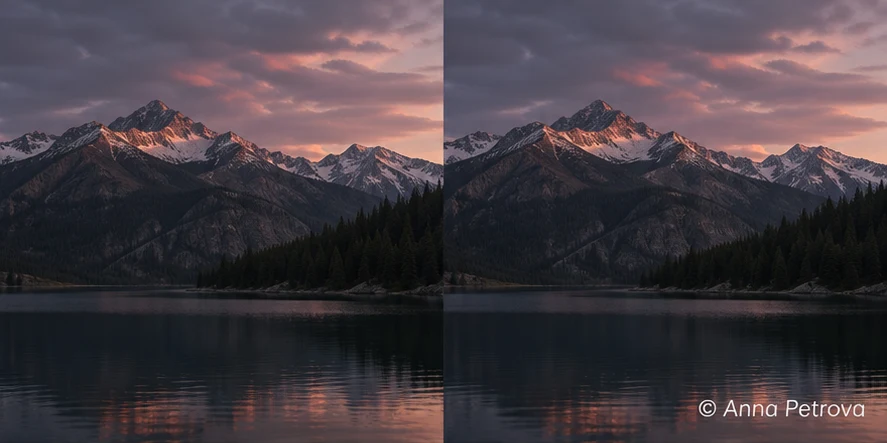
Добавить водяной знак на фото онлайн
Добавьте на фотографию подпись автора, название сайта или фирменный логотип. Загрузите исходный файл и опишите, где должна находиться маркировка, какой размер и прозрачность выбрать. Guru.AI поможет подготовить изображение для публикации без ручного монтажа.
Текст или логотип · Размещение по описанию · Первые 2 обработки бесплатно


Как поставить водяной знак на фото
Загрузите изображение
Выберите фотографию на устройстве. Для чёткой подписи лучше использовать исходник без сильного сжатия, а не уменьшенную копию из мессенджера.
Опишите подпись
Введите текст или загрузите логотип вторым изображением. В запросе обозначьте место, цвет, прозрачность и примерный масштаб. Например: «серый текст внизу справа, непрозрачность около 40%, отступ от края».
Проверьте и скачайте
Сравните готовый вариант с оригиналом: надпись должна читаться, но не перекрывать важные детали. Если расположение не подошло, уточните запрос и сохраните подходящий результат.
Варианты водяных знаков
Выберите способ маркировки в зависимости от того, где будет использоваться фотография.
- Имя автораНебольшая текстовая подпись с именем или псевдонимом. Её удобно размещать в нижней части кадра с отступом от края.
- Логотип компанииФирменный знак для портфолио, материалов бренда или публикаций в соцсетях. Загрузите отдельный PNG с прозрачным фоном как референс.
- Адрес сайтаКороткий домен или название проекта, которое поможет зрителям узнать источник изображения.
- Полупрозрачная надписьСдержанная маркировка поверх кадра. Цвет и степень прозрачности подбирают по фону, чтобы текст не терялся на светлых или тёмных участках.
- Знак по центруПодходит для предварительного просмотра работ, когда маркировка должна оставаться заметной даже после обрезки краёв.
- Повторяющаяся подписьПопросите разместить несколько небольших подписей в разных частях изображения. После генерации проверьте повторения и точность текста.
Что подготовить перед обработкой
Берите фотографию в хорошем качестве и заранее решите, что должно быть написано. Если требуется логотип, подготовьте отдельный PNG с прозрачным фоном: так на изображении не появится лишний белый прямоугольник. Для простой подписи достаточно имени автора, названия проекта или короткого адреса сайта.
Посмотрите, где расположены лица, товары и другие важные детали. На пёстром фоне тонкая надпись может потеряться, поэтому лучше выбрать спокойную область или более контрастный цвет. Для вертикального поста оставьте немного места от края: при отображении в миниатюре часть композиции может обрезаться.
Примеры: фото и результат
ИИ-иллюстрации созданы встроенным генератором и показывают возможные сценарии обработки, а не проверенные результаты Guru.AI.
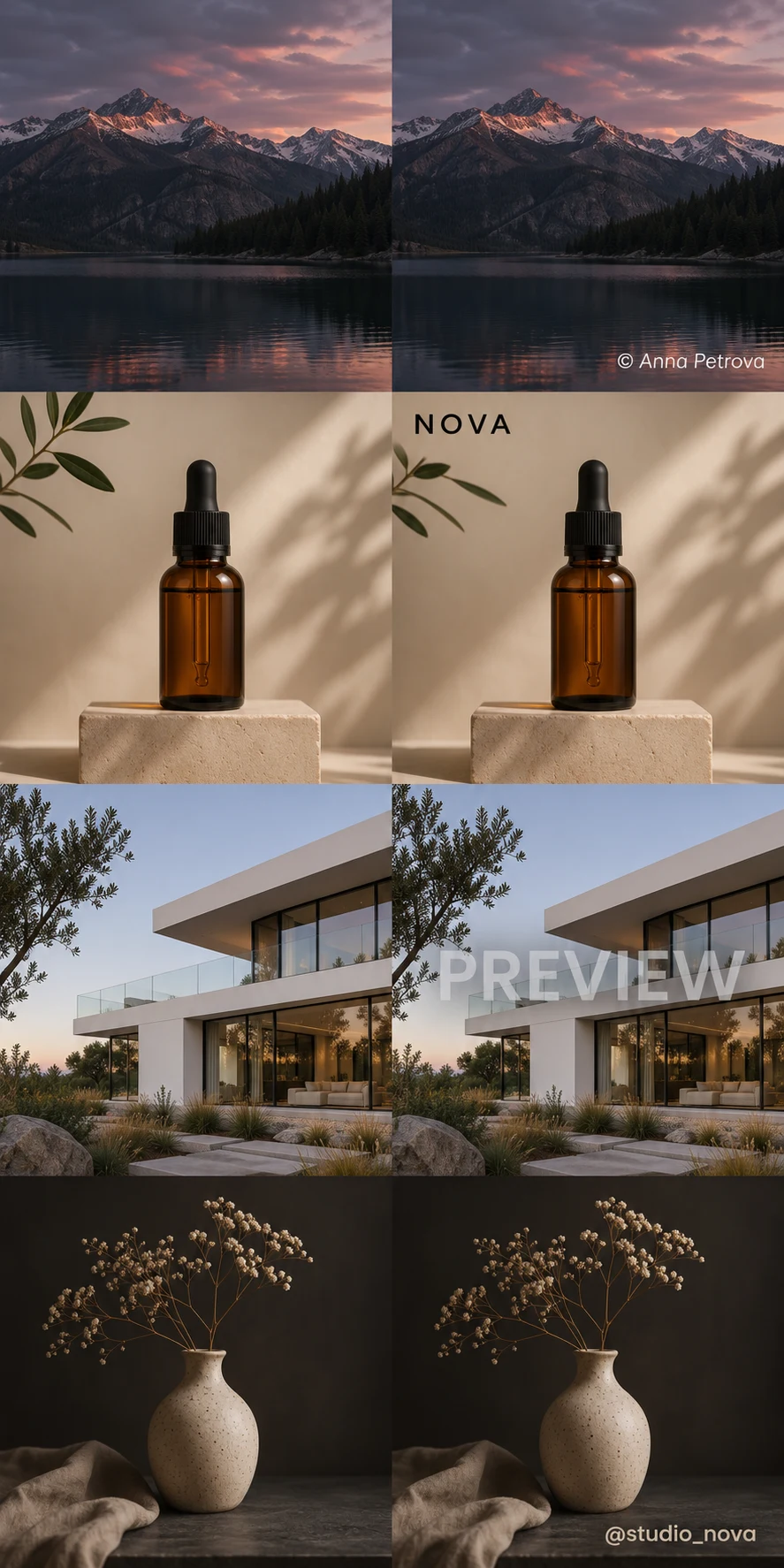
Фотография для портфолио
Промпт: «Добавь в нижнем правом углу подпись © Anna Petrova. Небольшой белый шрифт, лёгкая прозрачность. Не меняй цвета, свет и композицию снимка»
Контент бренда
В примере использован демонстрационный логотип NOVA.Промпт: «Размести логотип из второго загруженного файла в левом верхнем углу. Сделай его компактным, оставь небольшой отступ. Остальное изображение сохрани»
Превью для клиента
Промпт: «Поставь по центру светло-серую полупрозрачную надпись PREVIEW. Сделай её заметной, но оставь детали фотографии различимыми»
Материал для соцсетей
Промпт: «Добавь внизу текст @studio_nova, аккуратно впиши его в свободную область, выбери цвет под общую палитру и сохрани исходные пропорции кадра»
Для каких задач добавляют водяной знак
Публикация авторских работ
Фотографам, иллюстраторам и создателям контента удобно отмечать готовые материалы своим именем или названием проекта.
Фотографии для сайта
На изображениях из портфолио можно разместить небольшой логотип, не перегружая страницу крупными рекламными надписями.
Предварительный просмотр
Для согласования с заказчиком иногда нужна заметная пометка PREVIEW или ОБРАЗЕЦ, чтобы черновик отличался от итоговой версии.
Социальные сети
Короткая подпись помогает сохранить узнаваемость автора при репостах и сохранении изображения пользователями.
Каталог товаров
Название магазина на дополнительных рекламных материалах может поддержать фирменный стиль. Для главных карточек маркетплейсов заранее проверяйте требования площадки к надписям и логотипам.
Как сделать подпись заметной, но не навязчивой
Начните с места. В углу небольшая подпись меньше отвлекает от фотографии, а по центру заметнее на демонстрационных материалах. Если планируется обрезка под разные форматы, оставляйте запас по краям или выбирайте более защищённую область кадра.
Следующий ориентир — контраст. Белая надпись читается на тёмном фоне, но почти исчезает на небе или светлой стене. Для тёмного текста ситуация обратная. Прозрачность помогает смягчить маркировку, однако слишком бледный текст теряется после уменьшения изображения.
Проверьте результат в обычном размере и в маленькой миниатюре. Если символы сливаются, увеличьте надпись или упростите шрифт. Для логотипа особенно важны чёткие контуры: мелкие детали фирменного знака могут стать неразборчивыми.
Часто задаваемые вопросы: добавить водяной знак на фото
Ответы на популярные вопросы
Загрузите снимок, укажите текст подписи и место размещения. В запросе можно дополнительно описать цвет, размер и прозрачность. После обработки посмотрите результат и скачайте готовый файл.
Для личного портфолио часто достаточно имени автора либо короткого адреса сайта. Для фотографий компании уместнее фирменный логотип. Если его нужно воспроизвести точно, лучше приложить исходный файл, а не описывать знак словами.
Укажите в запросе «полупрозрачный текст» и желаемую степень прозрачности, например около 40%. На светлом фоне проверьте контраст: слишком бледную подпись будет трудно заметить.
Для обычной публикации часто выбирают нижний угол, чтобы не перекрывать главный объект. Для превью работы можно использовать центр. Если фотографию планируют обрезать, не размещайте подпись вплотную к краю.
Ориентируйтесь на итоговое отображение: подпись должна читаться на телефоне, но не доминировать в кадре. Проверьте уменьшенную копию — в ней тонкий шрифт и мелкие детали логотипа заметнее теряют чёткость.
Подготовьте PNG без белой подложки и загрузите его вторым изображением вместе с фотографией. Укажите, где разместить знак, и проверьте его форму и читаемость после генерации.
Загрузите фотографию в формате JPG, PNG или WebP. Для логотипа с прозрачным фоном используйте PNG.
В Guru.AI предусмотрены две бесплатные обработки. Учитывайте, что повторное создание варианта с другим положением или цветом подписи также может расходовать попытку.
Попробуйте более контрастный цвет, чуть больший размер или другую область. На сложном фоне можно выбрать место без мелких деталей. Упростите шрифт, если мелкие буквы сливаются.
Обрабатывайте фотографии по отдельности, используя один текст и одинаковое описание расположения. Несколько загруженных файлов служат референсами для одной генерации, а не пакетной обработкой.
Лучше оставить оригинал отдельным файлом и скачать обработанную копию. Сравните цвета, края объектов и читаемость подписи. Для дополнительной работы с надписями подходит инструмент «Добавить текст на фото»; ссылка на него указана ниже.
Подпись или логотип обозначают автора и источник, а также могут затруднить повторное использование снимка без указания происхождения. Сам по себе видимый знак не заменяет правовую защиту произведения и не препятствует его удалению.
Другие инструменты с ИИ

Добавить текст на фото
Сделайте подпись, заголовок или декоративную надпись.

Создать логотип
Подготовьте фирменный знак для будущих публикаций.
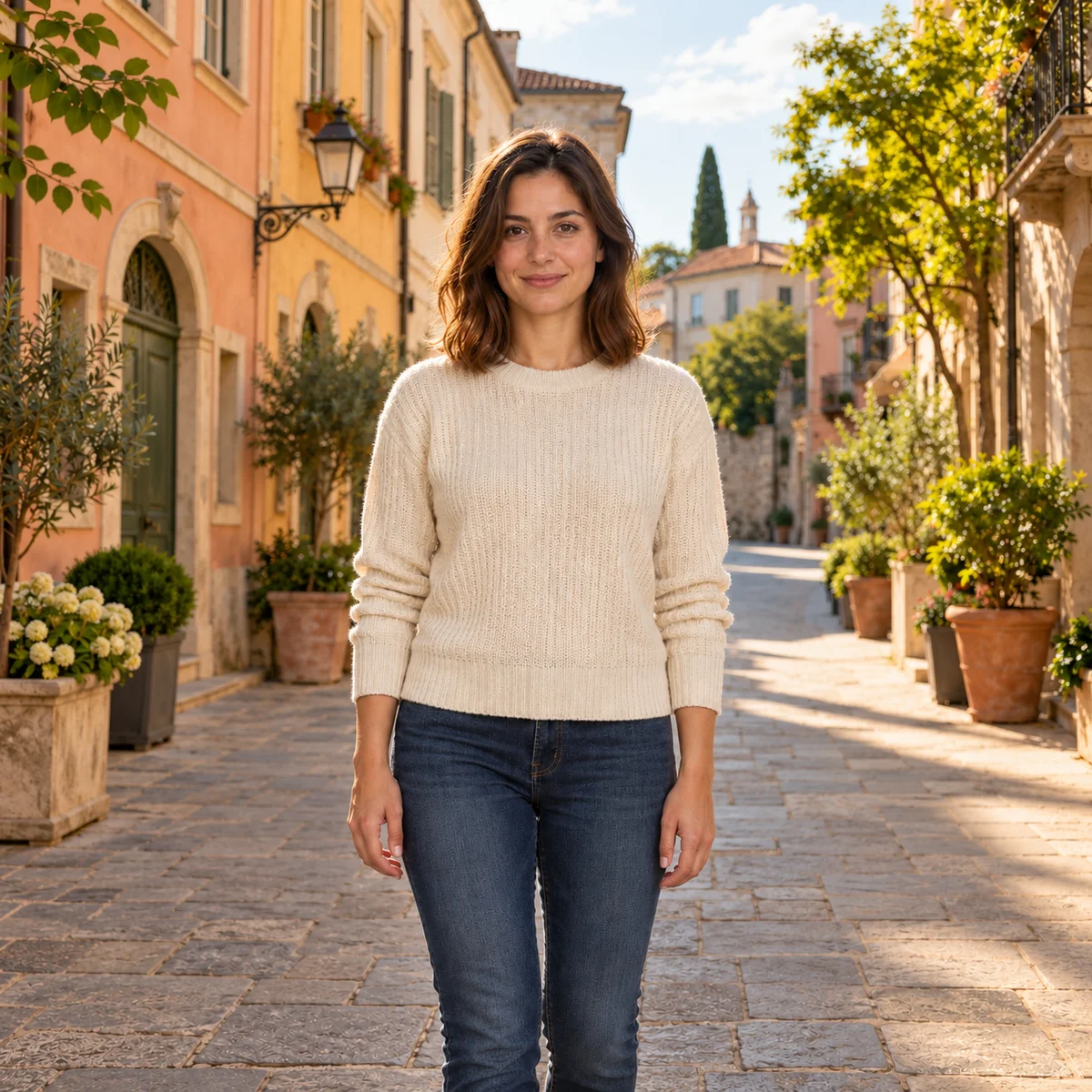
Наложить фото на фото
Совместите исходное изображение с отдельной графикой или другим кадром.
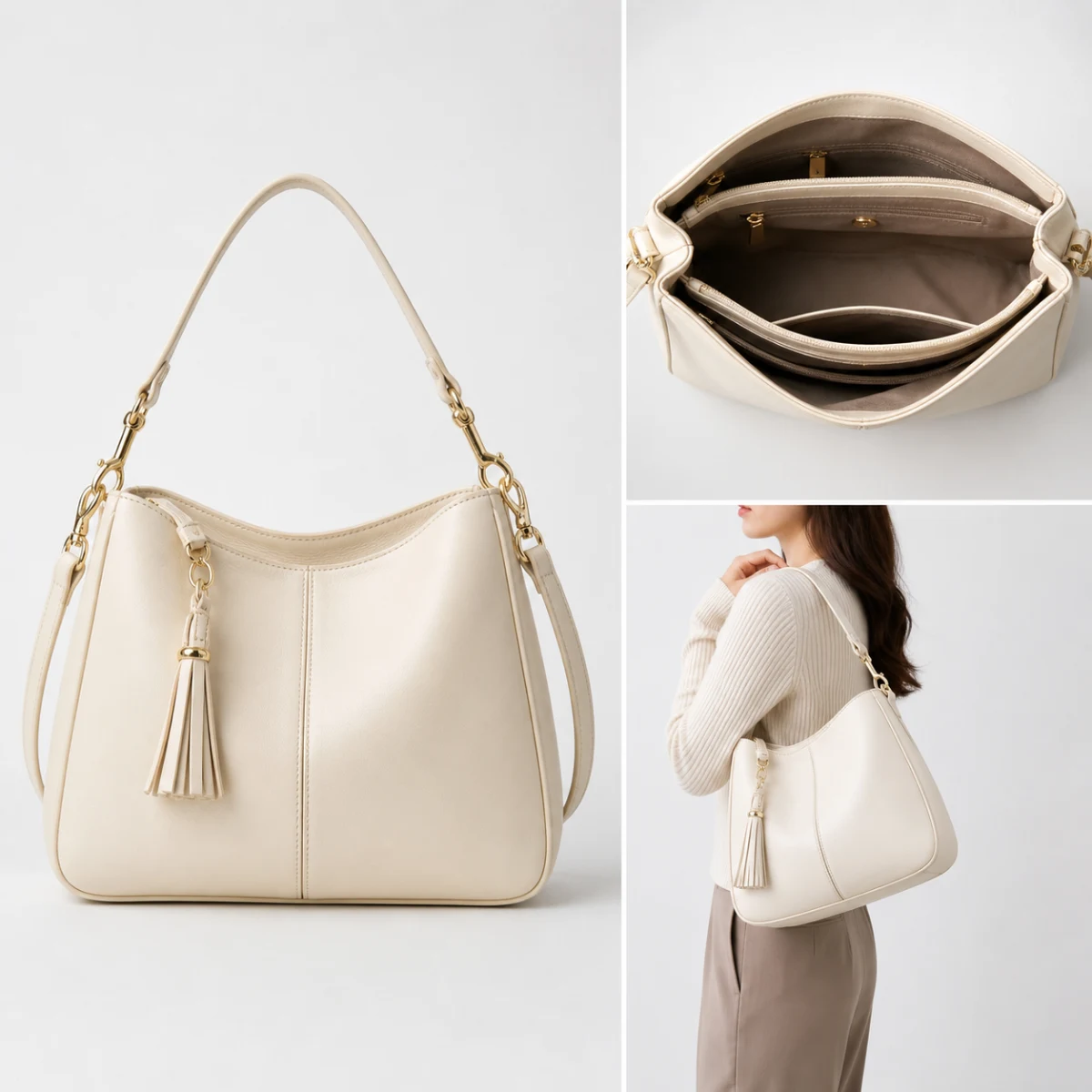
Фото товара для маркетплейса
Подготовьте предметный снимок или рекламную карточку, а затем проверьте правила площадки по маркировке.