Размеры фотографий для печати: форматы, пиксели и пропорции
Таблица размеров фото для печати: 10×15, 13×18, 20×30 и А4. Как рассчитать пиксели, выбрать обрезку или поля и проверить качество перед заказом.
Автор редакции Guru.AI
В статье
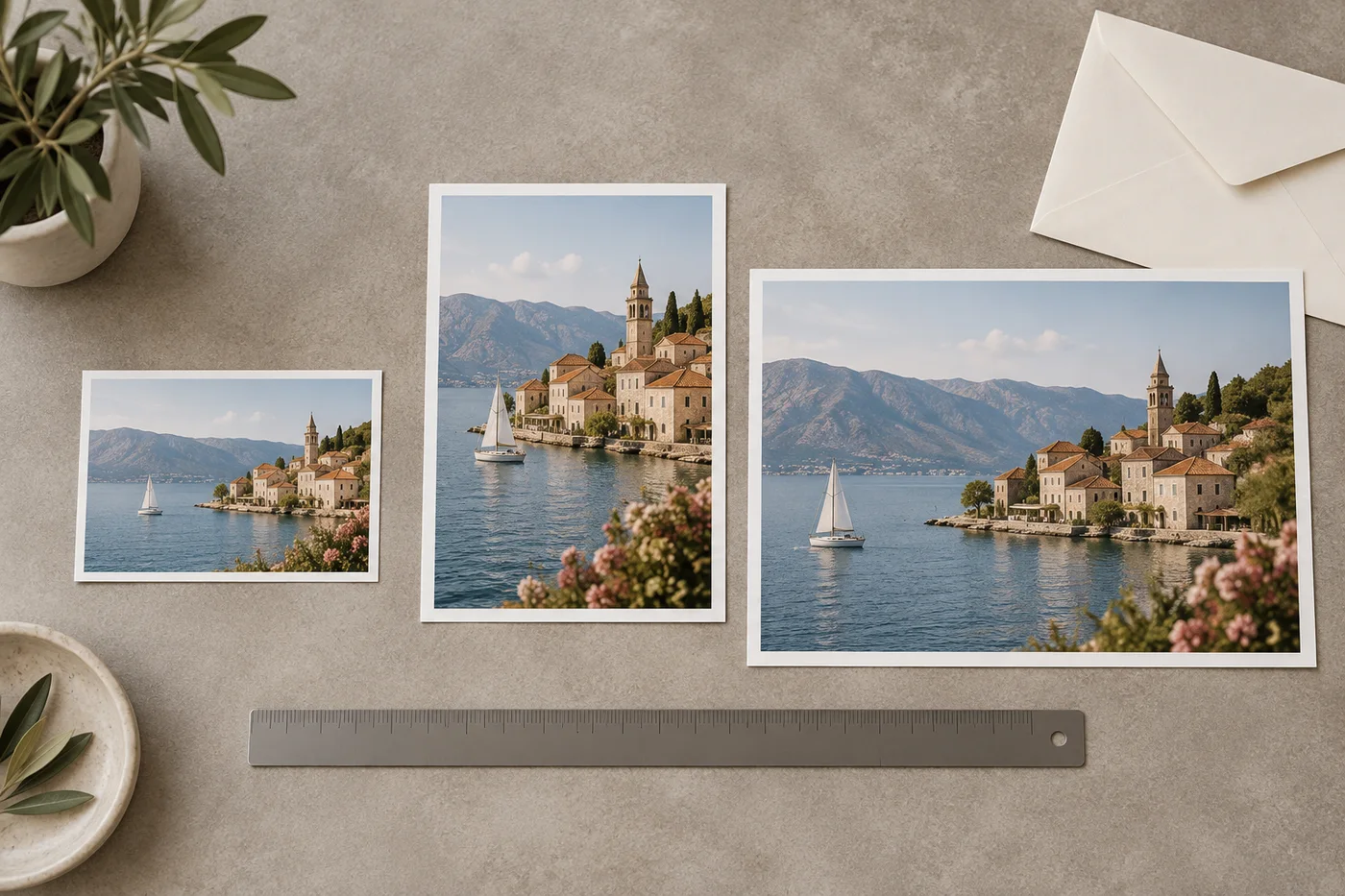
Размер фотографии для печати выбирают в три шага: сантиметры, пропорции, пиксели. Для отпечатка ровно 10×15 см при 300 PPI ориентир — 1181×1772 пикселя, для А4 — 2480×3508. Но одного числа недостаточно: снимок может быть нерезким, а при заполнении бумаги — потерять важные края.
Ниже — короткая таблица форматов и способ проверить любой собственный файл. Он пригодится для снимков в альбом, фотографии в рамке и большого постера. Расчёты помогут выбрать размер, а проверка кадрирования и пробный отпечаток — избежать неприятного сюрприза при получении заказа.
Чем отличаются сантиметры, пиксели и PPI
Сантиметры описывают физический отпечаток. Пиксели — ширину и высоту цифрового изображения, например 3000×2000. PPI показывает, сколько пикселей приходится на один дюйм при печати; дюйм равен 2,54 см.
При неизменном файле увеличение отпечатка уменьшает PPI. Именно так Adobe объясняет связь размера и разрешения. Если просто поменять значение разрешения без пересчёта пикселей, новой информации в снимке не появится.
Поэтому запись «72 PPI» в свойствах сама по себе не делает фотографию непригодной. Сначала посмотрите на её ширину и высоту в пикселях. И наоборот: надпись «300 PPI» не превратит маленькую картинку в подходящий исходник для большого постера.
В требованиях мастерской вы можете встретить обозначение DPI. Для подготовки файла уточните, какой размер в пикселях нужен на выбранный формат: это устранит неоднозначность. Количество мегабайт тоже не заменяет проверку — оно зависит в том числе от формата и сжатия изображения.
Таблица размеров фотографий для печати
В таблице приведены расчёты для точных размеров в сантиметрах при 300 PPI, округлённые до целого пикселя. Это удобный ориентир для небольших отпечатков, которые рассматривают близко. Adobe называет 300 PPI стандартным ориентиром качественной печати, отмечая, что для больших изображений, рассматриваемых издалека, могут подойти меньшие значения.
Таблицу можно прокрутить по горизонтали
| Отпечаток | Пропорции сторон | Пиксели при 300 PPI |
|---|---|---|
| 10×15 см | 2:3 | 1181×1772 |
| 13×18 см | 13:18 | 1535×2126 |
| 15×20 см | 3:4 | 1772×2362 |
| 20×30 см | 2:3 | 2362×3543 |
| А4 — 21×29,7 см | ≈ 1:1,414 | 2480×3508 |
| 30×40 см | 3:4 | 3543×4724 |
Указана короткая сторона первой. Для горизонтальной фотографии просто поменяйте ширину и высоту местами. Ориентир А4 совпадает с таблицей Canon для печати.
Название формата в прайсе может быть округлённым. Перед подготовкой точного макета откройте требования своей лаборатории: нужен реальный размер в миллиметрах. Например, 6×4 дюйма — это 15,24×10,16 см, а не ровно 15×10. Для обычного снимка разница невелика, для готовой рамки или макета с тонкими полями она уже имеет значение.
А4 и 20×30 — разные форматы. У них отличаются не только сантиметры, но и пропорции. Макет для одного нельзя автоматически отправлять на другой без проверки краёв. Размеры 13×18 и 10×15 тоже не пропорциональны друг другу.
Как рассчитать размер для своего файла
Откройте сведения о фотографии в галерее, файловом менеджере или редакторе. Найдите две величины в пикселях. Если фото уже обрезали, используйте размеры сохранённого фрагмента, а не характеристики камеры.
Для каждой стороны действует формула:
Пиксели = размер в сантиметрах ÷ 2,54 × PPI.
Например, для длинной стороны отпечатка 10×15 см получаем: 15 ÷ 2,54 × 300 ≈ 1772 пикселя. Для короткой: 10 ÷ 2,54 × 300 ≈ 1181. Формула работает и с нестандартным размером — достаточно подставить свои сантиметры.
Если файл уже есть и нужно узнать разрешение на выбранной бумаге, считайте в обратную сторону:
PPI = пиксели ÷ размер в сантиметрах × 2,54.
Два примера для файлов с подходящими пропорциями, без дополнительной обрезки:
- 3000×2000 пикселей на 30×20 см: около 254 PPI. По числу пикселей это больше, чем тот же отпечаток при 200 PPI, но меньше ориентира 300 PPI.
- 1200×800 пикселей на 15×10 см: около 203 PPI. Такой файл имеет смысл оценить на пробной печати, особенно если снимок важен или содержит мелкие лица.
Это расчёт плотности, а не оценка резкости. Два файла одинакового размера могут заметно различаться: один снят чётко, другой смазан движением. Не увеличивайте изображение автоматически только ради нужного числа — сначала проверьте, что именно вас не устраивает.
Почему фотографию обрезают и когда нужны поля
Пропорции — это отношение сторон. Кадр 4000×3000 имеет пропорции 4:3, а горизонтальный лист 15×10 см — 3:2. Чтобы разместить такой снимок, сохранив естественные формы предметов, нужно выбрать между обрезкой и свободным местом на бумаге.
Заполнить лист. Изображение увеличивают пропорционально до заполнения всей площади. Часть кадра выходит за края и отрезается. В примере 4000×3000 для пропорции 3:2 останется примерно 4000×2667 пикселей: по высоте уйдёт около 333 пикселей. При центральном кадрировании они распределятся между верхом и низом.
Вписать целиком. Изображение полностью помещают на лист. Для того же горизонтального снимка 4:3 на бумаге 3:2 останутся поля слева и справа. Если рамка или паспарту их закрывают, важно проверить, что вместе с полями не скроется часть фотографии.
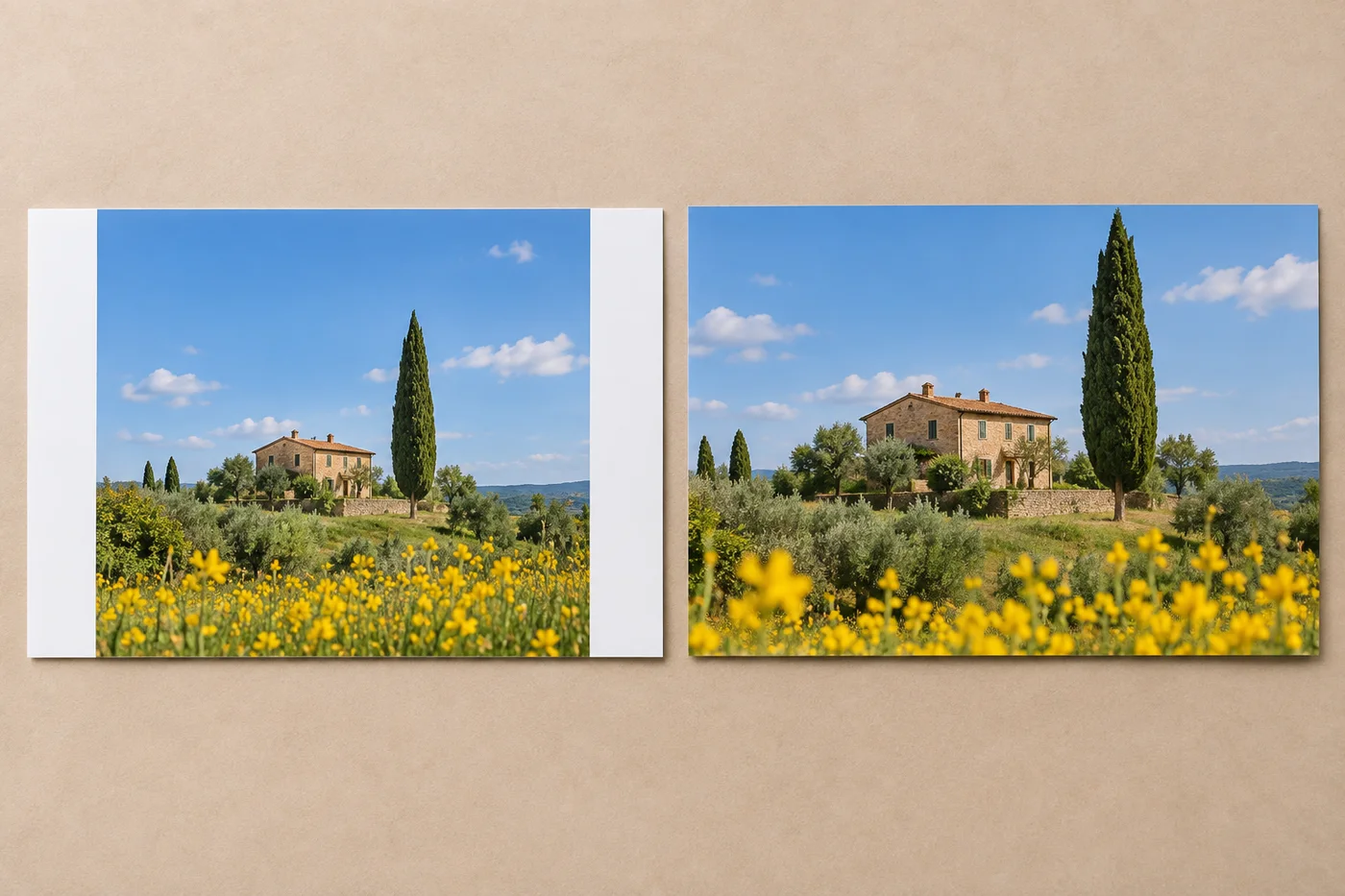
Есть и третий вариант: выбрать бумагу с подходящими пропорциями или печать с переменной длиной стороны. Например, CEWE описывает фиксированный и переменный форматы: во втором длина отпечатка подстраивается под кадр. Наличие такого режима нужно уточнить у своей мастерской.
Не растягивайте фотографию отдельно по ширине и высоте: лица и предметы изменят форму. Если обрезка неизбежна, передвигайте рамку кадрирования вручную. Сохранить макушку, ладони или край здания важнее, чем оставить главный объект строго по центру.
Как подготовить фотографию к отправке в печать
Начните с оригинального файла. Попросите прислать его документом или ссылкой на исходник, если в переписке есть только уменьшенная копия. Скриншот не вернёт потерянные пиксели и может добавить интерфейс, поля и лишнее сжатие.
Дальше удобен такой порядок:
- Выберите конечный размер. Для рамки измерьте место под отпечаток; для альбома — кармашек. Не ориентируйтесь только на внешние габариты предмета.
- Прочитайте требования мастерской. Уточните миллиметры, принимаемый формат файла, цветовой профиль и режим полей. Для сложного макета скачайте шаблон.
- Настройте кадрирование. Сначала решите, что останется в кадре, затем проверяйте итоговые пиксели.
- Оцените изображение крупно. Проверьте лицо, волосы, надписи, тёмные участки и следы сильного сжатия. Не путайте просмотр 100% на мониторе с физическим размером будущего отпечатка.
- Сохраните отдельную версию. Оригинал оставьте нетронутым. Не пересохраняйте JPEG много раз ради каждой мелкой правки.
- Просмотрите заказ перед оплатой. Проверьте формат у каждого снимка, выбранные поля и положение изображения в предпросмотре.
Если макет содержит подписи, оставьте безопасное расстояние от линии реза по шаблону изготовителя. Белое поле вокруг фотографии и вылет под обрезку выполняют разные задачи: не заменяйте одно другим.
Для фотокниги размер отдельного снимка зависит от ячейки на странице. Маленькую фотографию можно использовать небольшой вставкой, даже если её не хватает на полный разворот. Примеры выбора между книгой, коллажем и отпечатками разобраны в статье «Подарки из фотографий».
Что делать, если пикселей не хватает
Сначала поищите исходник крупнее или выберите меньший отпечаток. Можно также уменьшить изображение внутри макета и добавить поля. Это особенно полезно для старого семейного кадра, содержание которого важно сохранить точно.
Апскейл увеличивает число пикселей. Однако больший файл не обязательно содержит больше достоверной информации о снятой сцене. Обычный пересчёт создаёт промежуточные пиксели, а генеративная обработка может дополнить изображение правдоподобными деталями. Новые ресницы, буквы или узоры не стоит считать восстановленной реальностью.
Инструмент Guru.AI для улучшения фото создаёт обработанный вариант с помощью нейросети. После него нужно отдельно проверить размеры скачанного файла, пропорции и соответствие оригиналу. Запрос на «300 DPI» не заменяет подготовку печатного макета и не гарантирует конкретного размера экспорта.
Для осторожного первого варианта можно использовать такое описание:
Обработай загруженную фотографию: аккуратно уменьши видимый шум и следы сжатия, сохрани естественную фактуру и освещение. Не меняй лица, выражения, одежду, предметы и композицию. Не дорисовывай надписи или неразличимые детали. Избегай чрезмерной резкости, ореолов по контуру и пластиковой кожи.
Это пожелания к обработке, а не гарантия неизменности. Сравните результат с исходником при одинаковом масштабе и проверьте знакомые детали. Если они изменились, для памятного отпечатка лучше использовать оригинал или обычную коррекцию в редакторе.
Как проверить большой отпечаток до заказа
Для постера или важного подарка полезна пробная печать. Можно заказать один снимок перед большой серией либо напечатать небольшой фрагмент будущего постера в его конечном физическом масштабе. Во втором случае фрагмент нельзя автоматически растягивать на весь пробный лист — иначе вы проверите другой размер.
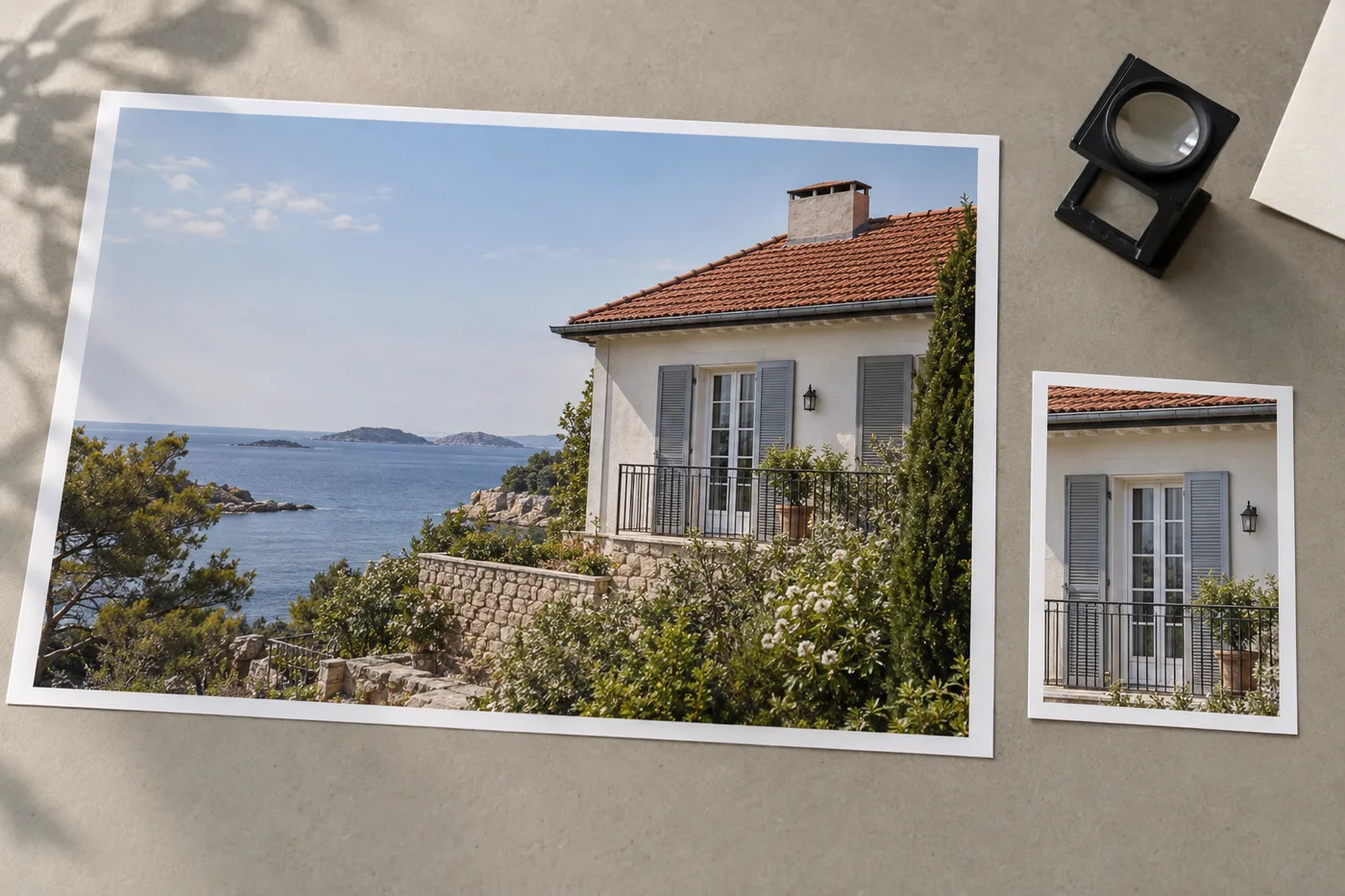
Попросите изготовителя сохранить тот же масштаб и использовать выбранную бумагу. Посмотрите пробу с расстояния, с которого будете рассматривать готовую работу, а затем изучите детали ближе. Для портрета особенно важны глаза и кожа, для архитектуры — линии и мелкие повторяющиеся элементы.
Проверьте также общую яркость, читаемость тёмных участков и положение краёв. Экран помогает подготовить файл, но окончательное решение о бумажной фотографии удобнее принимать по бумажному образцу. После проверки сохраните именно ту версию файла и настройки заказа, которые вы одобрили.