Какую аватарку поставить: идеи, выбор фотографии и оформление
Как выбрать фото на аватарку для личного и рабочего профиля: идеи образов, свет, фон и проверка узнаваемости в маленьком круге. Примеры оформления и ИИ-стиля.
Автор редакции Guru.AI
В статье
Если вас должны узнавать, поставьте актуальный одиночный портрет с хорошо видимым лицом и проверьте его в маленьком круге. Для рабочего профиля выбирайте привычный образ, уместный в общении с коллегами или клиентами. Для личной страницы можно добавить настроение, любимый цвет или рисунок. Если показывать лицо не хочется, подойдёт простой символ — там, где такой формат соответствует назначению профиля и правилам площадки.
Красивая фотография и удачная аватарка не всегда совпадают. На полном экране видны одежда, пейзаж и детали, а рядом с сообщением остаётся небольшой значок. Поэтому выбирать будем в два этапа: сначала смысл изображения, затем его читаемость после уменьшения.
Что должна сообщать ваша аватарка
Закончите фразу: «Человек увидит мой профиль, когда…». Ответ «будет искать меня в общем чате» ведёт к узнаваемому лицу. «Захочет заказать у меня иллюстрацию» допускает авторский рисованный портрет. «Будет обсуждать игру с моим персонажем» может вести к символу или персонажу без сходства с вами.
Таблицу можно прокрутить по горизонтали
| Контекст | Что важнее всего | Подходящая отправная точка |
|---|---|---|
| Личный мессенджер, знакомые | Быстро понять, кто пишет | Актуальное лицо, привычная причёска, простой фон |
| Рабочая переписка, профессиональный профиль | Соотнести имя с человеком | Портрет по плечи, уместная одежда, сдержанное оформление |
| Личный блог | Передать характер автора | Лицо и один узнаваемый цвет или стилистический приём |
| Творческий или игровой профиль | Узнать образ в сообществе | Иллюстрация, выразительный силуэт, простой символ |
Если одним аккаунтом вы пользуетесь и для работы, и для друзей, начните с нейтрального живого портрета. Это может быть рубашка, футболка или джемпер: важнее привычность образа и ясное лицо. Костюм нужен, когда он относится к вашему рабочему контексту.
Проверьте фотографию в маленьком круге
Откройте редактор аватарки или инструмент с круглой рамкой. Поместите лицо ближе к центру, оставьте немного места над волосами и посмотрите, что происходит с плечами у нижнего края. В квадрате углы могут выглядеть аккуратно, но круг срежет их — вместе с частью шляпы, букета или рукой у лица.
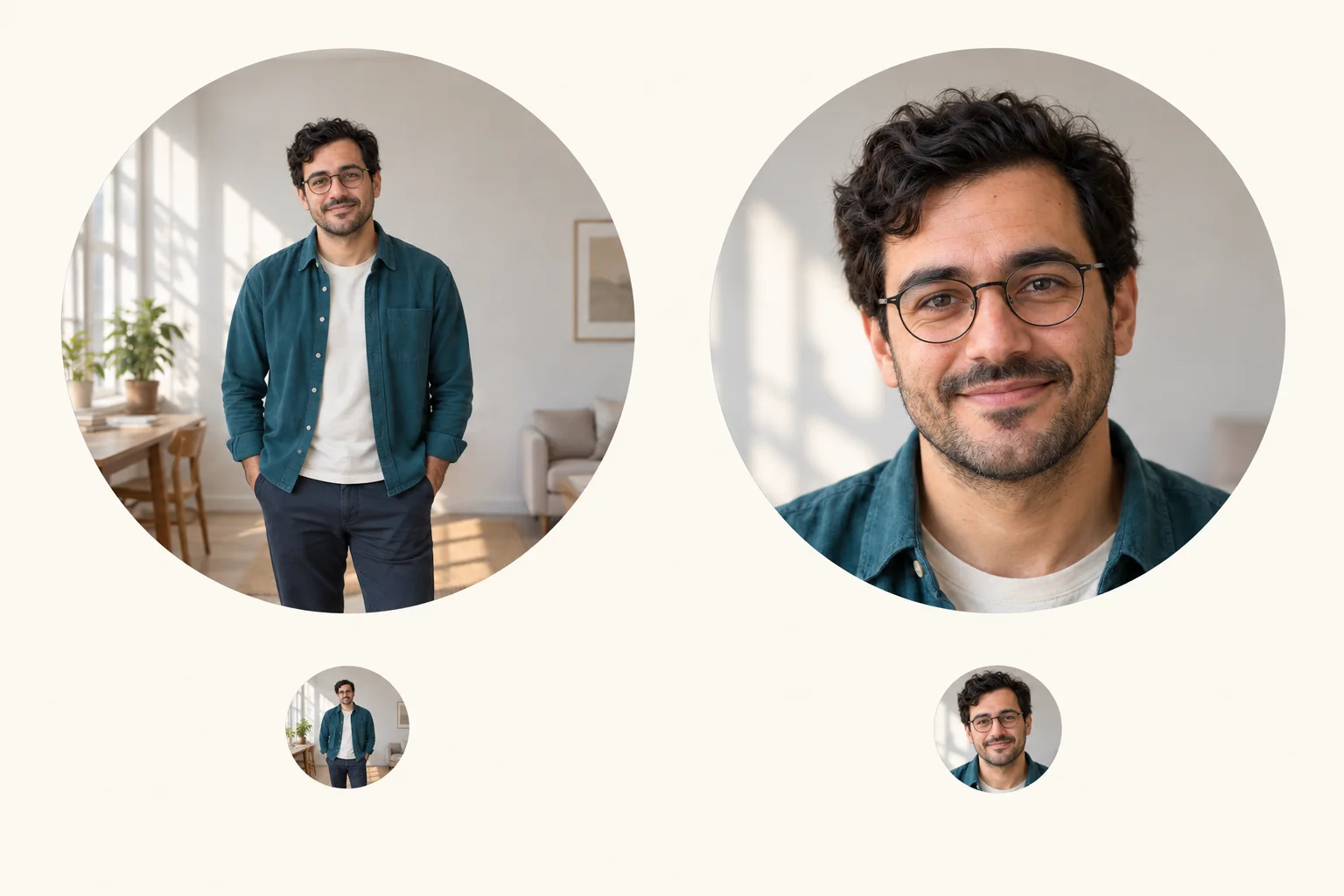
Сделайте две версии одного снимка: более свободную и по плечи. Сравнивать одну фотографию полезно потому, что выражение лица и свет уже одинаковы — вы оцениваете именно кадрирование. На иллюстрации показан этот принцип, а точный результат стоит проверить на своём файле.
Уменьшите предпросмотр примерно до 48–64 пикселей по ширине или посмотрите на аватарку рядом с обычным сообщением. Это пример редакционной проверки, а не требование к размеру загружаемого файла. У разных сервисов свои размеры отображения и загрузки.
Проверьте три вещи: различаются ли глаза и общий овал лица, отделяются ли волосы от фона, не привлекает ли яркая деталь больше внимания, чем человек. Если приходится открывать картинку, чтобы понять, кто на ней, попробуйте более крупный кадр. Если круг обрезает волосы и подбородок, немного отдалите изображение.
Как выбрать снимок из галереи
Сначала отберите несколько фотографий, где вы похожи на себя сейчас. Привычные очки, борода, цвет волос и обычный макияж могут быть важнее нарядного фона. Для профессионального профиля актуальность внешности рекомендует и руководство LinkedIn по фотографии профиля.
Оцените кандидатов в таком порядке:
- Сходство. Узнает ли вас человек, который видел вас недавно? Не заменяет ли сильный фильтр индивидуальные черты?
- Резкость. Хорошо ли видны глаза в исходном файле? Скриншот маленькой картинки оставляет меньше возможностей для кадрирования.
- Одиночный портрет. Понятно ли, кому принадлежит профиль? После обрезки группового фото могут остаться чужое плечо или рука.
- Круглая рамка. Помещается ли нужная часть головы без тесного края?
- Контекст. Подходит ли выражение лица и одежда тому общению, для которого выбран снимок?
Не выбирайте победителя только по тому, где лучше получилась фигура или красивее пейзаж. Эти достоинства могут исчезнуть при уменьшении. Фотографию с путешествия удобно оставить в ленте, а для значка профиля сделать из неё отдельный портретный кадр, если исходного разрешения достаточно.
Если два варианта одинаково нравятся, покажите их знакомому в небольшом размере. Вместо общего «Где я красивее?» попросите выбрать снимок, по которому вас легче узнать. Это даст ответ на задачу аватарки и не превратит отбор в оценку внешности.
Личный, рабочий и творческий образ
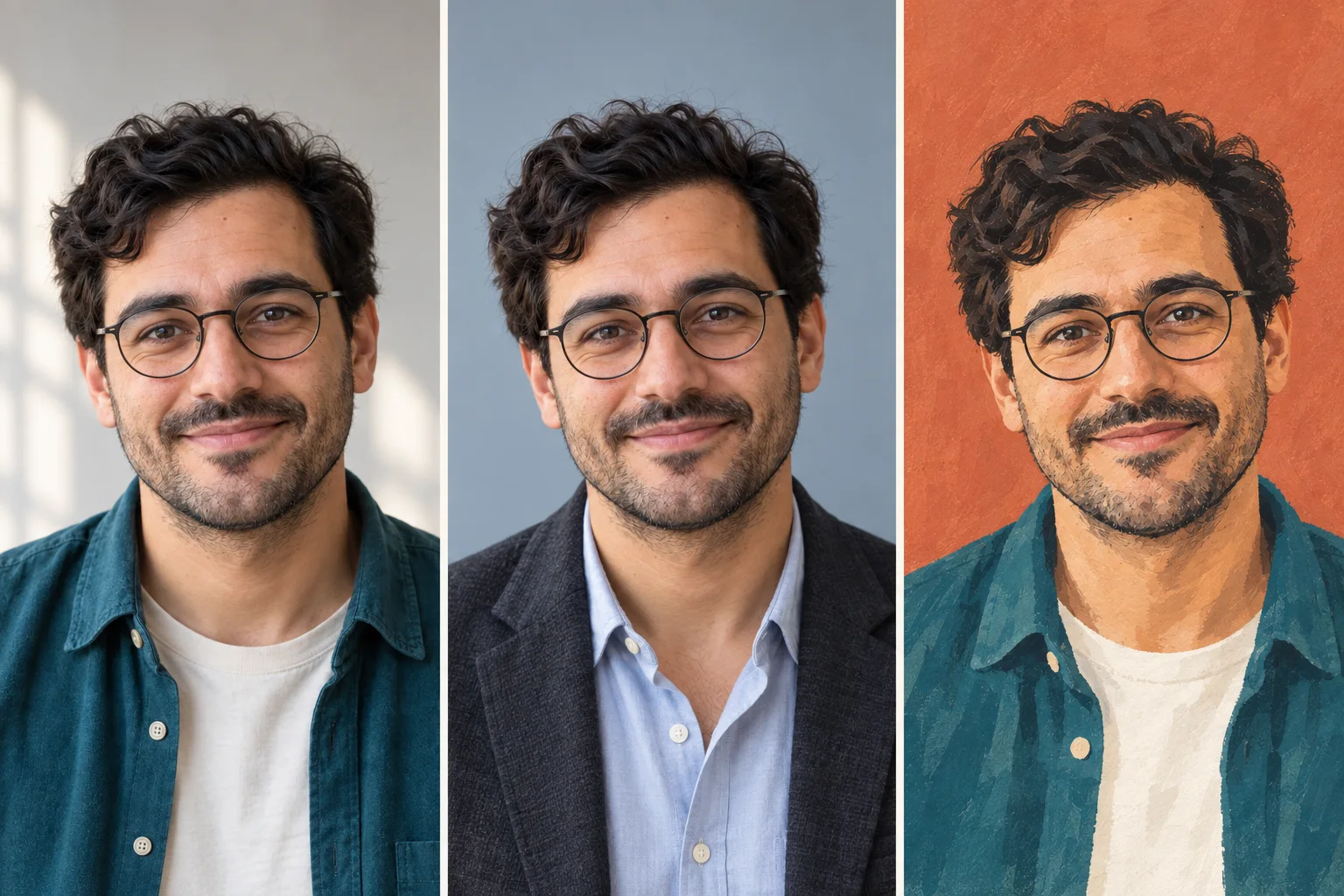
Повседневный портрет
Подойдёт любимая однотонная одежда, окно или спокойный участок стены. Можно смотреть в камеру, чуть повернуть голову или оставить естественную улыбку. Если обычно вы выглядите сдержанно, не нужно заставлять себя широко улыбаться ради фотографии.
Для девушки это может быть портрет в джемпере с распущенными волосами или собранной причёской; для мужчины — футболка, рубашка или привычная верхняя одежда. Выбирайте то, что носите сами. Нежный свет, серьёзное выражение и яркий фон не закреплены за определённым полом.
Рабочая аватарка
Возьмите одежду для обычной встречи в своей сфере. В кадре по плечи особенно заметны ворот, горловина и верхний слой, поэтому проверьте именно их: не перекрутилась ли ткань, не закрывает ли ворот подбородок. Спокойный фон облегчит чтение лица, но белая стена обязательной не является.
Общий профиль команды может требовать одинакового фона или крупности. Согласуйте их до съёмки. В личном профессиональном аккаунте можно оставить больше характера: например, тёплый свет и цветную рубашку. Различие между единым корпоративным оформлением и индивидуальным портретом разбирает Adobe в материале о профессиональных headshot-фотографиях.
Авторский или рисованный вариант
Для личного блога попробуйте один постоянный приём: цвет фона, графичный силуэт, акварельную фактуру. Несколько эффектов одновременно — неон, блёстки, рамка и надпись — могут спорить между собой в маленьком размере.
Если связь с вашим лицом важна, оставьте опорные черты: форму причёски, очки, характерный овал. Если нужен самостоятельный персонаж, выбирайте его как образ профиля. Не рассчитывайте, что незнакомый человек автоматически свяжет абстрактный рисунок с вашей внешностью.
Как снять новое фото на аватарку дома
Найдите участок рядом с окном, где свет мягко освещает лицо. Начните без прямого солнца и без яркого окна за спиной. Посмотрите на глаза: если они теряются в тени, немного повернитесь к свету. Если на очках виден большой блик, попробуйте небольшой поворот головы или камеры и проверьте результат.
Попросите близкого сделать несколько кадров или установите телефон на устойчивую опору с таймером. Снимайте чуть свободнее будущего круга, чтобы осталось место для обрезки. Сделайте варианты с камерой примерно на уровне лица и выберите естественные пропорции. Не приближайте телефон вплотную ради крупного плана: удобнее оставить небольшой запас и кадрировать снимок позже.
Для первой серии достаточно трёх действий: посмотреть в объектив, чуть повернуть плечи, затем сделать паузу и расслабить лицо. Меняйте что-то одно, чтобы понять, какой вариант вам подходит. Дополнительные положения рук и корпуса есть в статье о позах для фото, а выбор места и света — в идеях домашней фотосессии.
Фон, цвет и обработка: что действительно менять
Начните с кадрирования и небольшой коррекции яркости. Затем решите, мешает ли фон. Иногда достаточно убрать из кадра дверную ручку или сместиться от полки; полная замена окружения не обязательна.
Для цветного фона сравните два варианта с одним портретом. На светлом проверьте, не теряются ли светлые волосы; на тёмном — не сливаются ли волосы и одежда в одно пятно. Выбирайте по видимости контура и общему впечатлению. Универсального цвета, который подходит каждому лицу и любой площадке, нет.
Круг можно предварительно проверить и в отдельном редакторе: например, Adobe Express описывает выбор круглой рамки и разных фонов. При этом окончательную обрезку всё равно смотрите в нужном приложении.
Оставьте исходник отдельно от обработанного файла. Если после сглаживания кожа стала похожа на пластик, а после повышения резкости появились светлые контуры вокруг волос, ослабьте обработку. Надпись с профессией обычно удобнее поместить в имя или описание профиля: в маленьком круге она может оказаться нечитаемой.
Как сделать свой вариант с ИИ
ИИ уместен, когда нужен другой фон, рисованная стилистика или отдельный образ для профиля. Загрузите чёткий одиночный портрет, выберите одно направление и опишите кадрирование. Для первого сравнения лучше сохранить привычную одежду: тогда легче оценить, подходит ли вам фон и обработка.
Просьба сохранить внешность не исключает изменений. Сравните результат с исходником: глаза, форму носа, линию челюсти, очки и возраст. Для реалистичного рабочего портрета особенно важно, чтобы итог оставался похожим на вас. Если сходство потерялось, выбирайте другой результат или возвращайтесь к обычной фотографии. Рисованный вариант может быть более условным, но его узнаваемость тоже стоит проверить.
Последняя проверка перед установкой
Посмотрите выбранную аватарку рядом с именем, в круге и на полном экране. Она должна устраивать вас во всех трёх ситуациях: не требовать увеличения для узнавания, не терять важные детали у края и соответствовать вашему профилю.
Сохраните исходное фото, выбранную версию и её квадратный вариант с запасом вокруг головы. Загружайте по требованиям конкретной площадки, а после установки ещё раз проверьте обрезку. Если всё читается и образ вам подходит, выбор завершён — искать десятки новых вариантов уже не обязательно.